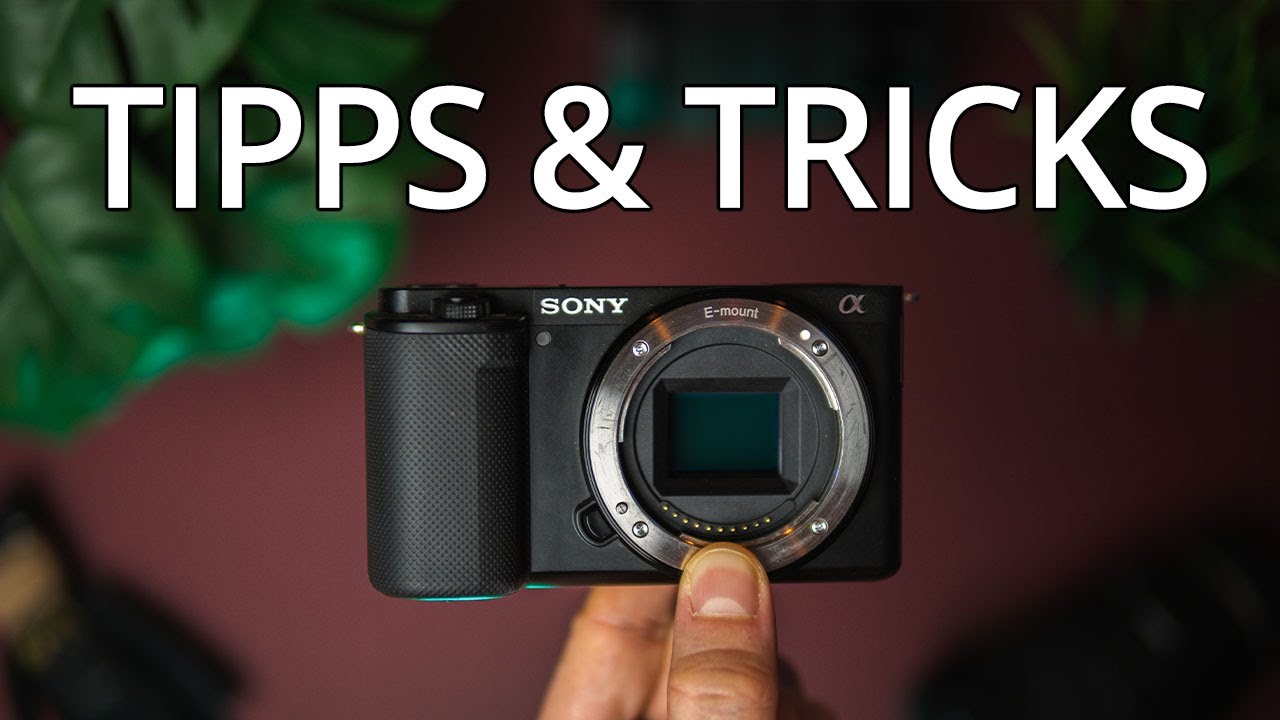
Basiert auf meinem Video: Sony ZV-E10 – 8 Tipps & Tricks
Die meisten holen aus der ZV-E10 nur die Hälfte raus, weil die richtig guten Einstellungen tief im Menü versteckt sind. Einen dieser Tricks nutze ich sogar gerade beim Aufnehmen dieses Videos, ohne dass du es merkst. Hier sind acht Handgriffe, die mir die Kamera im täglichen Gebrauch komplett erleichtert haben. Wenn du den kompletten Überblick willst, findest du alles gebündelt im Sony ZV-E10 Guide.
Was ist der wichtigste Tipp für die ZV-E10?
HLG3 nutzen. Wenn du nur eine Sache aus diesem Artikel mitnimmst, dann diese: Stell im Menü das Picture Profile 10 ein, das ist von Haus aus auf HLG3 vorbelegt. Damit holst du den größten Dynamikumfang aus dem Sensor, ohne dich beim Color Grading kaputt zu arbeiten. Der Rest sind Feinheiten, die dir Zeit und Nerven sparen. Los geht’s.
1. Active Stabilization als Brennweiten-Trick
Active Stabilization ist der elektronische Bildstabilisator der ZV-E10, und alle stöhnen über den Crop: 44 Prozent, sobald du ihn aktivierst. Aus einem 10mm-Objektiv an APS-C wird so plötzlich ein 15mm. Für viele Videografen ist das ein Grund, die Funktion komplett auszulassen.
Ich drehe den Spieß um. Genau diesen Crop kannst du gezielt einsetzen, um eine Brennweite zu bekommen, die dein Objektiv gar nicht hergibt. In diesem Video habe ich mein Sony 11mm F1.8 drauf, schalte Active Stabilization ein und lande bei fast 16mm, ohne echten Qualitätsverlust. Der Bildausschnitt sitzt genau da, wo ich ihn haben will, und ich verliere nicht mal die Eye- und Face-Detection.
Klar, ich hätte auch ein Sigma 16mm F1.4 anschrauben können. Aber wenn du nur eine Festbrennweite dabei hast und eine engere Brennweite brauchst, ist das dein Rettungsanker. Mehr zu den einzelnen Modi findest du in meinem Überblick zu den Stabilisierungsoptionen der ZV-E10.
2. Clear Image Zoom statt Digital Zoom
Sonys Clear Image Zoom hängt direkt an Tipp 1 dran. Das ist ein digitaler Zoom, der aber rechnerisch clever hochskaliert, statt einfach nur Pixel zu vergrößern. Bei 1,5-fach aus meinen 16mm werden so rund 24mm, und die Qualität bleibt fast komplett erhalten.
Ein Haken vorweg: Sobald du reinzoomst, verlierst du den Eye- und Face-Detection-Modus. Damit muss man leben, ABER dafür bekommst du echte Reichweite ohne Objektivwechsel. Wichtig ist die richtige Einstellung im Menü. Standardmäßig steht die Kamera oft auf Digital Zoom, und der matscht. Stell das explizit auf Clear Image Zoom um. Wie das genau funktioniert und wo die Grenze liegt, erkläre ich in Sony Clear Image Zoom erklärt.
3. Warum solltest du HLG3 statt S-Log nutzen?
Weil HLG3 dir den maximalen Dynamikumfang bei minimalem Aufwand gibt. Die ZV-E10 nimmt in 8 Bit auf, und da wird S-Log schnell fummelig. So sortiere ich die Profile:
| Profil | Problem / Vorteil |
|---|---|
| S-Log2 | Autofokus zickt, Bild wirkt schwächer |
| S-Log3 | professioneller, aber deutlich schwerer zu graden |
| HLG3 | voller Dynamikumfang, direkt sendefähig, einfach im Schnitt |
So stellst du HLG3 ein:
1. Geh in der Kamera zu den Sony Picture Profiles (Farbprofile). 2. Wähl Picture Profile 10 aus, da ist HLG3 schon vorbelegt. 3. Setz unten den Farbraum auf BT.2020.
Der große Vorteil: Bei HLG3 musst du nicht entscheiden, welchen Bildbereich du bevorzugt ausleuchtest. Ob Himmel oder Schatten, du hast im ganzen Bild den kompletten Dynamikumfang. Details zum sauberen Belichten stehen in HLG3 richtig belichten und color graden, und der komplette Vergleich aller Profile in Sony Picture Profiles erklärt.
4. Memory Recall: Foto- und Video-Setup auf einen Klick
Memory Recall ist die Funktion, die dir im Alltag am meisten Zeit spart. Du stellst dein Video-Setup perfekt ein und legst es auf einen Speicherslot, zum Beispiel M1. Dein Foto-Setup packst du genauso auf einen Slot. Ab dann wechselst du mit einem einzigen Klick zwischen den Welten, statt dich durchs Menü zu hangeln.
Das Clevere: Die Slots sind für Foto und Video getrennt. M1 im Videomodus ist nicht dasselbe wie M1 im Fotomodus, sogar das Funktionsmenü (die schnelle Auswahl) ist pro Slot unterschiedlich belegt. Und du bist nicht auf ein Profil beschränkt. Du kannst zum Beispiel M1 für 4K mit 25 Frames belegen und M2 für dein Slow-Motion-Setup. Ein Klick, und deine Slowmo-Settings sind da. Wie ich das im Detail organisiere, zeige ich in ZV-E10 Menü-Setup und Einstellungen-Backup.
5. Slow Motion: Finger weg vom S&Q-Modus
Der S&Q-Modus der ZV-E10 sieht auf dem Papier beqüm aus, produziert aber sehr niedrige Bitraten. Das Ergebnis ist für mich schlicht unbrauchbar, das Footage matscht. Der bessere Weg geht über den normalen Videomodus in 1080p, weil du dort die Bitrate selbst wählst.
So richtest du sauberes Slow Motion ein:
1. Stell die Kamera auf 1080p statt 4K. 2. Wähl die höchste Bitrate aus. 3. Nimm mit 100 FPS auf. 4. Setz den Shutter Speed auf 200 (doppelte Framerate für natürliche Bewegungsunschärfe). 5. Heb die ISO etwas an, weil ein höherer Shutter Speed das Bild dunkler macht.
Der Gewinn: Du hast Ton dabei, kannst im Schnitt Speed-Ramps setzen und das Material bei Bedarf sogar ohne Slow Motion nutzen. Das gibt dir massig Spielraum. Leg dir dieses Setup gleich auf einen Memory-Recall-Slot (siehe Tipp 4), dann bist du in einer Sekunde startklar. Den kompletten Workflow inklusive Schnitt findest du in ZV-E10 Slow Motion einstellen und in Premiere Pro schneiden.
6. Flugmodus für längere Akkulaufzeit
Aktivier den Flugmodus (Airplane Mode), wenn du unterwegs bist. Die WLAN- und Netzwerkfunktionen der ZV-E10 brauchst du im normalen Dreh selten, ich schalte sie nur an, wenn ich sie wirklich nutze, etwa fürs Gimbal-Pairing. Sonst frisst der Funk nur Akku.
Beim Display würde ich keinen Kompromiss machen. Man könnte die Helligkeit runterdrehen, aber Sonys Display ist ohnehin nicht das hellste. Ich stell die Helligkeit lieber auf die hohe Sonnenschein-Stufe, damit ich draußen überhaupt was erkenne. Der ehrlichere Fix gegen leere Akkus: kauf dir einfach ein paar Ersatzakkus, dann hast du das Thema nie wieder.
7. Läuft die ZV-E10 heiß? Überhitzungsschutz auf High
Ja, die ZV-E10 kann sich abschalten, ABER du kannst das im Menü fast komplett wegstellen. Von Haus aus steht der Überhitzungsschutz (Temperatursensitivität) auf Standard, und da geht die Kamera nach grob einer halben Stunde aus.
Setz den Wert auf High. Dann nimmst du praktisch auf, bis der Akku leer ist, ohne dass die Kamera wegen Hitze abschaltet. Keine Sorge, dass du damit was zerstörst: Der Schutz greift trotzdem, wenn es wirklich extrem wird. Bei mir ist die Kamera mal ausgegangen, aber das war bei praller Sonne und rund 38 Grad Außentemperatur, kurz bevor sowieso der Akku leer war. Für normale Drehs ist High die richtige Wahl. Meinen ausführlichen Dauertest liest du in ZV-E10 Überhitzung und Akku-Test.
8. Mein Menü einrichten
Die ZV-E10 lässt dich ein eigenes Menü bauen („Mein Menü“), und das solltest du unbedingt nutzen. Dort legst du die Funktionen ab, die du oft und schnell brauchst, statt jedes Mal durchs komplette Menü zu springen.
Bei mir liegen im eigenen Menü zum Beispiel Zeitraffer, der Flugmodus zum schnellen Ausschalten und das Formatieren der Karte. Alles, was im Alltag zählt, ist einen Griff entfernt. Wie ich mein Menü konkret anordne und warum, zeige ich zusammen mit dem Memory Recall in meinem Menü-Setup-Video.
Häufige Fragen zur Sony ZV-E10
Welches Farbprofil ist das beste für die ZV-E10? HLG3 über Picture Profile 10 mit Farbraum BT.2020. Es gibt dir den vollen Dynamikumfang und ist im 8-Bit-Codec der ZV-E10 deutlich einfacher zu graden als S-Log2 oder S-Log3.
Warum überhitzt meine ZV-E10 so schnell? Weil der Überhitzungsschutz ab Werk auf Standard steht und nach etwa 30 Minuten abschaltet. Stell ihn im Menü auf High, dann läuft die Kamera bis zum leeren Akku durch.
Sollte ich für Slow Motion den S&Q-Modus nutzen? Nein. Der S&Q-Modus hat zu niedrige Bitraten. Nimm stattdessen in 1080p mit 100 FPS und höchster Bitrate auf, Shutter Speed 200, ISO etwas angehoben.
Lohnt sich Active Stabilization trotz des Crops? Ja, wenn du den 44-Prozent-Crop bewusst einsetzt. Du gewinnst eine engere Brennweite ohne Qualitätsverlust und behältst die Eye- und Face-Detection.
Wie schalte ich schnell zwischen Foto- und Video-Einstellungen um? Über Memory Recall. Leg dein Foto-Setup auf einen Slot und dein Video-Setup auf einen anderen. Die Slots sind für Foto und Video getrennt, also hast du beide Welten auf je einen Klick.
Fazit und nächster Schritt
Diese acht Handgriffe sind genau die, die meinen Alltag mit der ZV-E10 wirklich schneller gemacht haben. Fang mit HLG3 und Memory Recall an, das merkst du sofort. Für die restlichen Werte lohnt sich mein Blick in die besten Video-Einstellungen der ZV-E10.
Wenn du dir das Menü-Gefummel komplett sparen willst: Meine fertigen Settings gibt es als Sony ZV-E10 Settings-Download für 5 Euro, damit übernimmst du mein Setup 1:1.
Ganzes Video auf YouTube ansehen