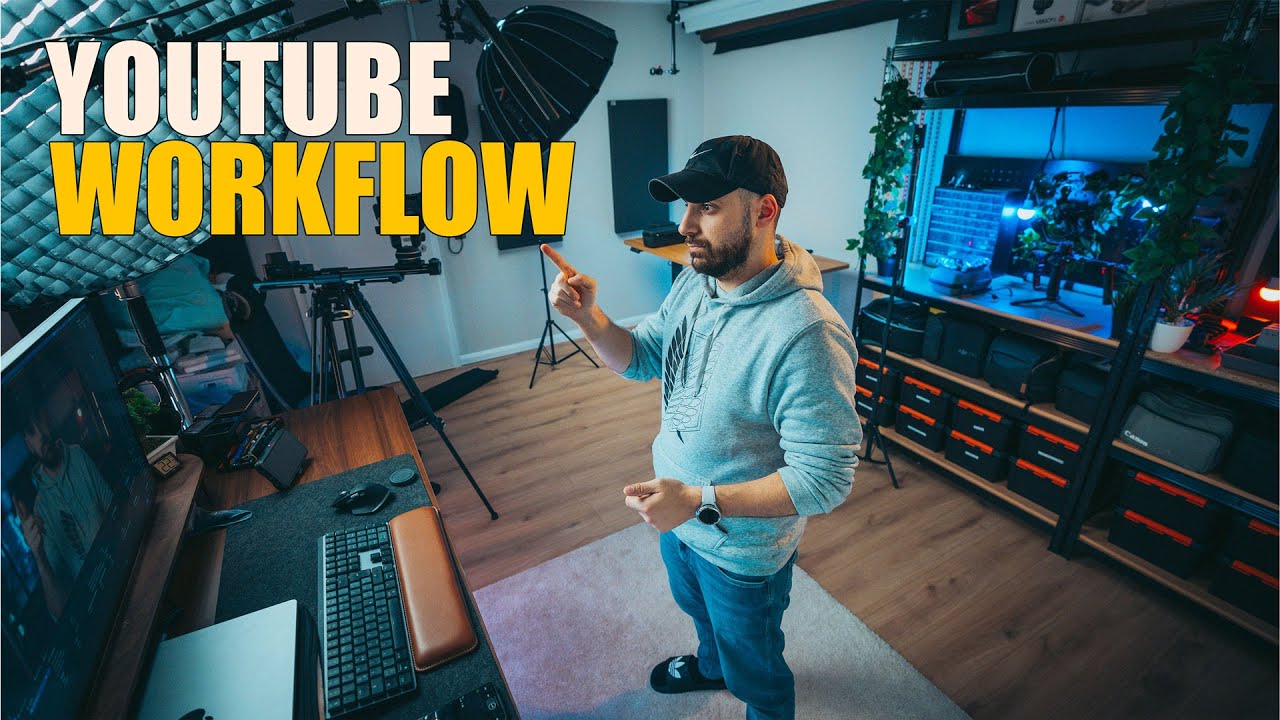
Basiert auf meinem Video: 10 Wege zu DEINEM YouTube Video (auch als Anfänger)
Du sitzt vor einer leeren Timeline und weißt nicht, wo du anfangen sollst? Genau das Chaos hatte ich am Anfang auch. Hier ist mein kompletter YouTube-Video-Workflow von der Idee bis zum Export, ehrlich und Schritt für Schritt, so wie ich das jede Woche wirklich mache. Kein Hochglanz-Bla, sondern der Ablauf, an dem ich mich festhalte, damit am Ende ein Video rauskommt, das ihr gerne guckt.
Wie finde ich ein Thema für mein YouTube-Video?
Die kurze Antwort: mit der Zeit gehen und ein Recherche-Tool nutzen. Ich muss up to date bleiben, also verfolge ich Nachrichten und andere Creator auf YouTube und TikTok. Ständig kommen neue Kameras und Objektive raus, und zur richtigen Zeit sollte man darüber ein Video machen.
Für die harte Recherche nutze ich Morningfame. Das ist eine Plattform, bei der du Mitglied sein musst, die Subscription liegt bei etwa 11 bis 12 Euro im Monat. Du verknüpfst deinen Kanal, suchst nach Keywords fürs Ranking und, was ich am meisten nutze, schaust in einem bestimmten Zeitraum, welche Themen gerade stark gefragt sind. Das Tool vernetzt dich mit anderen YouTubern über die Thematik, und daraus entsteht eine lange Liste an Video-Ideen.
Die zweite Quelle seid ihr. Über eure Kommentare und Fragen ergibt sich oft ein Video. Über YouTube-Posts mache ich manchmal eine Umfrage: Wie viel Prozent wollen das sehen? So merke ich schon vor dem Upload, was funktioniert. Beim ZV-E10 Cage-Video wusste ich vorher, dass es gut ankommt, weil die meisten von euch über die Sony ZV-E10 auf den Kanal gekommen sind.
Wie schreibe ich das Skript?
Kurz gesagt: in Notion, mit einem eigenen Template, und je nach Video mal komplett und mal nur als Stichpunkte. Bevor ich schreibe, schaue ich mir verschiedene YouTuber zum Thema an. Wenn ich das Equipment selbst besitze, fließt zu 90 Prozent meine eigene Erfahrung ein. Wenn nicht, besteht das Video aus Wissen, das ich aus vielen Quellen zusammengetragen habe.
Notion nutze ich für das Drehbuch. Ich habe mir dort ein Template gebaut, und wie ausführlich das Skript wird, hängt vom Video ab. Zwei Wege stehen dir offen:
1. Vollständiges Skript mit Teleprompter. Bei sehr aufwendigen Videos schreibe ich alles von A bis Z auf. Die komplette DJI Wireless Mic Anleitung war ein 45-Minuten-Video und extrem viel Arbeit, jeder Satz stand vorher fest. 2. Freestyle mit Stichpunkten. Beim einstündigen A7 IV- und ZV-E1-Guide hatte ich keinen Teleprompter. Das lief aus dem Kopf, weil ich rund 90 Prozent des Stoffs frei wusste.
Ehrlich: beim Freestyle habe ich Versprecher. Aber statt bei jedem Mist einen Cut zu setzen, versuche ich den Versprecher zu umgehen oder anders rüberzubringen. Ständige Schnitte nerven und zerstören den Flow. Übung macht den Meister, je mehr du frei sprichst, desto besser wird das.
Brauche ich eine Shotliste?
Bei komplexen Videos ja, bei einfachen reicht der Kopf. Eine Shotliste sorgt dafür, dass du nicht vergisst, was du alles aufnehmen musst. Das lohnt sich vor allem bei aufwendigen oder inhaltlich verschachtelten Themen. Ich habe das lange gemacht, arbeite aber viel aus dem Kopf. Weiter unten kommt der Trick, mit dem ich beim Schnitt garantiert keine Aufnahme mehr vergesse.
Wie baue ich mein Studio auf?
Alles einmal durchchecken, auch im eigenen Studio. Der Ablauf ist immer gleich:
- Akkus der Kameras prüfen
- Kameras positionieren (die sind schon ab Werk richtig eingestellt)
- Licht setzen: Softbox als Keylight, dann das Hairlight dazu
- Akzente reinbringen, bei mir ein blaues Licht und eine Röhre für den gemütlichen, coolen Touch
- Mikrofon prüfen, bei mir ein Sennheiser, aufgenommen in Adobe Audition
Der Licht-Aufbau macht am meisten aus. Keylight vorne für die Belichtung, Hairlight von hinten, damit ich mich vom Hintergrund abhebe, und die Akzentlichter für die Stimmung. Wie ich Softbox und Hairlight genau positioniere, zeige ich im Licht- und Studio-Setup für YouTube im Detail. Beim Ton gilt: guter Sprecherklang trägt das ganze Video, mehr dazu im Guide zu Mikrofonen, Recordern und Ton-Bearbeitung.
Wie sieht mein Ordner- und Schnitt-Workflow aus?
Nach dem Dreh kommt Struktur, sonst versinkst du im Chaos. Ich stecke die SD-Karten in den Rechner und lege sofort eine feste Ordnerstruktur an. Das klingt spießig, spart aber jedes Mal Nerven.
| Ebene | Beispiel | Inhalt |
|---|---|---|
| Hauptordner | Name des Videos | alles zu diesem Projekt |
| Unterordner | Footage | das gesamte Rohmaterial |
| Footage → A-Roll | A-Roll | Talking-Head, z. B. von der A7 IV |
| Footage → B-Roll | B-Roll | Detailaufnahmen, ggf. auch C-Roll |
Danach ziehe ich alles in die Timeline. Der Schnitt läuft bei mir in dieser Reihenfolge:
1. Color Grading. Das geht schnell, weil ich mit LUTs arbeite. Wie das mit Log- und HLG-Material sauber läuft, steht im Hub zur Postproduktion in Premiere Pro. 2. Audiospur bearbeiten. Erst der Ton, dann der Bild-Feinschliff. 3. Rohschnitt. Zuerst die Versprecher raus, außer ich kann sie in der Post noch anders nutzen. Am Ende der Timeline liegt dann das fertige Video.
Für den Feinschnitt und mehr B-Roll-Ideen hilft dir mein Artikel Videos besser schneiden. Wenn dein Rechner beim 4K-Material ruckelt, lohnt sich ein Proxy-Workflow, den ich separat erkläre.
Warum sind die ersten Minuten so wichtig?
Weil die Aufmerksamkeitsspanne brutal kurz ist, etwa vier bis fünf Sekunden. Wir leben in einer Zeit mit TikTok und Instagram, also müssen die ersten 30 Sekunden bis zum Intro sitzen, bei manchen Videos die ersten drei Minuten. Ich achte darauf, dass sich das Bild etwa alle zehn Sekunden ändert. Deshalb packe ich extrem viel B-Roll rein, damit ihr euch das Ganze besser vorstellen könnt.
Der zweite Punkt ist der rote Faden. Den darfst du nie verlieren. Dieses Video hier hat auch einen, nur bewusst etwas lockerer, weil ich transparent zeigen wollte, wie der Ablauf funktioniert.
Für das erwähnte Video, die 10 Tipps für den A7 IV- und FX30-Workflow, habe ich drei Tage bis zum Export gebraucht. Grund: Ich wollte eine neue, unterhaltsamere Art von Video und habe mir lange angeschaut, wie andere das machen. Das Feedback war stark, danke dafür.
Der Marker-Trick gegen vergessene Aufnahmen
Hier ist der Trick von oben. Statt einer Shotliste setze ich in der Timeline Marker. Auf den Marker schreibe ich zum Beispiel „B-Roll“ plus das Thema. Beim Schnitt fahre ich mit dem Cursor über den Marker, es kommt eine kleine Pop-Up-Einblendung, und ich sehe sofort: aha, das muss ich noch als B-Roll aufzeichnen. So kann ich beim Editieren nicht vergessen, was noch fehlt, und genau deshalb seht ihr in meinen Videos so viel B-Roll.
Bleib du selbst vor der Kamera
Der wichtigste Rat kommt zum Schluss und hat nichts mit Technik zu tun: verstell dich nicht. Ich habe früher immer versucht, professionell zu wirken. Meine Frau hat beim letzten Video mit einem halben Ohr mitgehört und gemerkt, dass ich anders klang als privat. Auf gut Deutsch bin ich eher ein Clown, ich mache dauernd Witze. Genau das darf rüberkommen. Und wenn Leute Hate dalassen: zieh dein Ding durch, du hast dein eigenes Leben.
Wann kommt das Export-Preset ins Spiel?
Ganz am Ende, wenn das Video fertig geschnitten und gegradet ist. Der Export entscheidet, ob YouTube dein Bild sauber ausspielt oder matschig komprimiert. Damit du dir die Sucherei sparst, habe ich mein Gratis Premiere Pro Export-Preset (0 EUR) zusammengestellt, das die richtigen Einstellungen für 4K und 1080p schon enthält. Die Logik dahinter erkläre ich in den besten Export-Einstellungen in Premiere Pro. Und bevor du hochlädst: das Thumbnail in Photoshop entscheidet über die Klicks.
Häufige Fragen
Welches Tool nutzt du für die Themenfindung? Morningfame, für rund 11 bis 12 Euro im Monat. Ich verknüpfe den Kanal, suche nach Keywords und schaue, welche Themen gerade gefragt sind. Zusätzlich hole ich mir Ideen aus euren Kommentaren und aus YouTube-Umfragen.
Schreibst du für jedes Video ein komplettes Skript? Nein. Aufwendige Videos schreibe ich komplett aus und lese vom Teleprompter ab. Themen, die ich zu rund 90 Prozent frei kann, mache ich als Freestyle mit Stichpunkten aus Notion.
Wie vermeidest du, dass du beim Dreh Aufnahmen vergisst? Über Marker in der Timeline. Ich schreibe „B-Roll“ plus Thema auf den Marker und sehe beim Schnitt per Pop-Up sofort, was noch fehlt. Bei komplexen Videos zusätzlich eine Shotliste.
In welcher Reihenfolge schneidest du? Erst Color Grading mit LUTs, dann die Audiospur, dann der Rohschnitt mit Versprechern raus. Zum Schluss schaue ich das Video von vorne und feile an den ersten Minuten.
Wie lange dauert ein Video von der Idee bis zum Export? Das schwankt stark. Ein aufwendiges, unterhaltsam editiertes Video hat mich schon drei Tage gekostet, ein Guide aus dem Kopf geht deutlich schneller.
Das war mein Ablauf, offen und ohne Filter. Ganzes Video auf YouTube ansehen und danach: nimm dir einen einzigen Schritt aus diesem Workflow vor, den du bisher überspringst, und bau ihn ins nächste Video ein. Fang bei der Ordnerstruktur an, das ist der leichteste Gewinn.