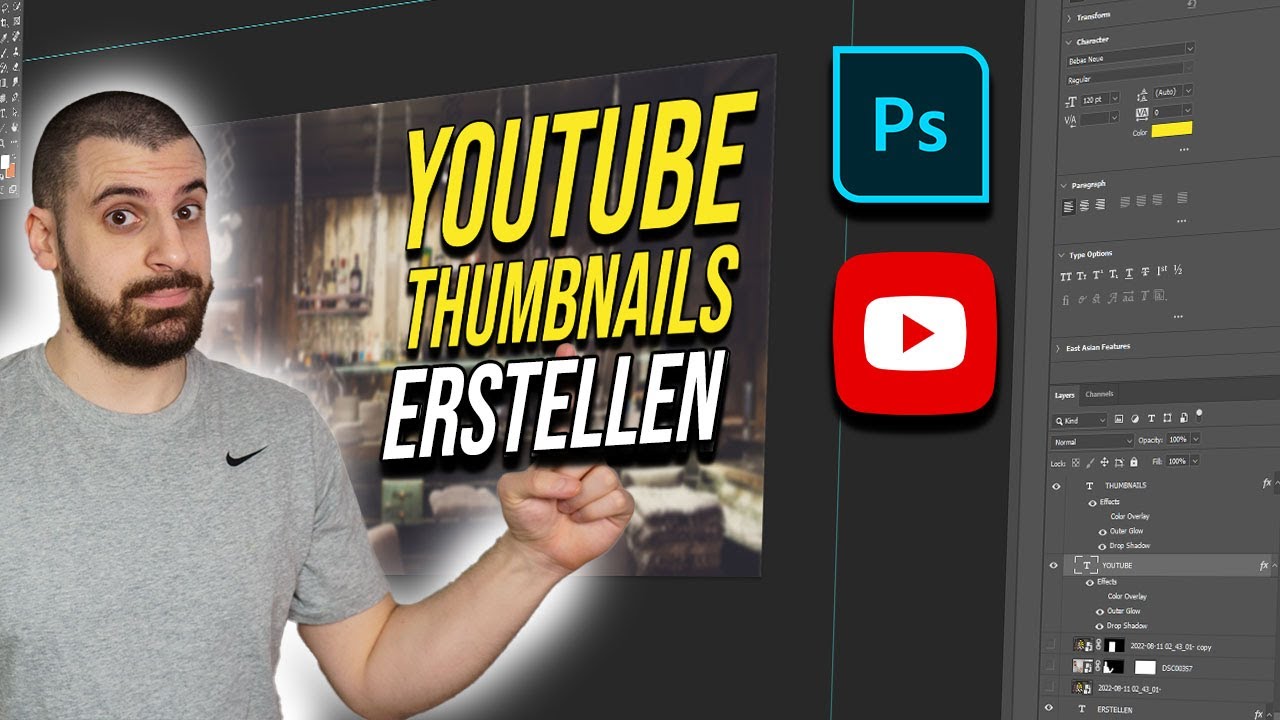
Basiert auf meinem Video: YouTube Thumbnail mit Photoshop erstellen – Worauf muss man achten?
Du kannst das geilste Video der Welt drehen, mit Effekten, sauberem Ton, allem. Aber wenn niemand draufklickt, war die ganze Arbeit für die Katz. Genau da kommt das Thumbnail ins Spiel, und ehrlich: das ist der Teil, den die meisten unterschätzen. Ich zeig dir hier, wie ich beim YouTube-Thumbnail in Photoshop erstellen vorgehe, und vor allem was du machen musst, bevor du Photoshop überhaupt aufmachst.
Warum ist das Thumbnail wichtiger als das Video?
Das Thumbnail ist das Erste, was ein Zuschauer sieht, noch vor dem Titel. Es entscheidet am Ende, ob jemand klickt oder weiterscrollt. Klar zählen Keywords auch, aber bevor irgendwer auf Play drückt, sieht er ein Bild. Nur ein Bild.
Deshalb ist die Reihenfolge im Kopf entscheidend: erst überlegen, worum es im Video geht, dann das Thumbnail danach bauen. Ein gutes Thumbnail ist aussagekräftig. Man versteht auf einen Blick, worum es geht, ohne lange zu rätseln. Wenn du das hinkriegst, hast du schon die halbe Miete. Das Video selbst ist Teil eines größeren Ablaufs, den ich im kompletten YouTube-Video-Workflow von der Idee bis zum Export durchgehe, aber das Thumbnail ist der Türsteher davor.
Braucht jedes Thumbnail Text und dein Gesicht?
Nein. Es hängt komplett von der Nische ab, und manchmal ist weniger einfach mehr.
Denk an Kochvideos. Da muss nicht zwingend eine Person drauf sein, oft reicht das fertige Gericht. Bei Objektiv-Videos ist es genauso. Ich hab zum Beispiel ein Objektiv getestet und nur das Objektiv als Thumbnail genommen, kein Text, gar nichts. Und das war aussagekräftig, weil das Bild für sich schon alles gesagt hat.
Die Regel dahinter: Wenn ein Thumbnail schon ohne Text funktioniert, ist zusätzlicher Text überflüssig. Du füllst dein Thumbnail dann nur voll und machst es unruhiger, statt klarer. Frag dich bei jedem Thumbnail: Versteht man es auch ohne Text? Wenn ja, lass den Text weg.
Es gibt aber Fälle, wo dein Gesicht mehr zieht als das Produkt. Als ich die Sony 11mm F1.8 als Vlogging-Objektiv getestet hab, war ich so happy über die Linse, dass ich mich statt des Objektivs selbst gezeigt hab: ich mit dem Tripod in der Hand, wie ich mich selbst vlogge, dazu unten „Best Vlog-Lens“. Das transportiert die Freude und das Thema gleichzeitig, und das ist catchiger als eine nüchterne Produktaufnahme.
Wie lasse ich mich für Thumbnails inspirieren?
Gib deine Videoidee direkt in die YouTube-Suche ein und schau, welche Thumbnails schon existieren. Das ist der schnellste Reality-Check.
Ich hab das bei der Sigma 16mm F1.4 an der ZV-E10 genauso gemacht: „Sigma 16mm“ eingetippt und geschaut, was da so läuft. Bei Produkt-Themen ist das Muster oft schnell klar, meistens ist das Objektiv oder das Gericht der Star. Du siehst sofort, was in deiner Nische funktioniert und was nach Anfänger aussieht.
Und ganz ehrlich: Meine ersten Thumbnails sahen richtig schlecht aus. Wenn ich die heute anschaue, denk ich mir nur, oh Gott. Aber ich hab über 150 Videos auf zwei Kanälen gemacht, und Übung macht den Meister. Je öfter du Thumbnails baust und dich inspirieren lässt, desto besser werden sie. Das ist keine Begabung, das ist Wiederholung.
Vorlagen bauen: der Trick, der dir Stunden spart
Der Gamechanger sind fertige Vorlagen von dir selbst. Statt für jedes Video neu Fotos zu schiessen, baust du dir einmal einen Vorrat auf.
So gehst du vor:
1. Kontrast schaffen. Zieh ein Oberteil an, das sich klar von der Wand abhebt. Weisses Shirt vor weisser Wand ist die schlechteste Kombi, grau vor weiss ist auch grenzwertig. Nimm bewusst kontrastreiche Farben, dann lässt du dich in Photoshop später mit einem Klick freistellen. Ein Greenscreen geht auch, ist aber kein Muss. 2. Sauber belichten. Belichtung ist das A und O. Ohne gutes Licht bringt dir auch die beste Kamera nichts. Wie du dich fürs Studio richtig ausleuchtest, zeig ich im Licht- und Studio-Setup für YouTube. 3. Mimik durchspielen. Schiess Fotos mit verschiedenen Gesichtsausdrücken: Daumen hoch für was Positives, skeptischer Blick für was Negatives, überrascht, genervt. Das sind die typischen YouTube-Gesichter, jedes mit einer klaren Aussage. 4. In einen Ordner packen. Alle Freisteller sammelst du an einem Ort. Für ein neues Thumbnail ziehst du dann einfach die passende Mimik rein.
Du brauchst dafür keine fette Kamera. Ein Handy reicht, weil Thumbnails winzig sind, das ist 720p, nicht mal Full HD. Ich hab selbst schon Thumbnails mit dem iPhone gemacht, weil gerade keine andere Kamera zur Hand war. Der Punkt bleibt: schlechtes Licht ruiniert jede Kamera, gutes Licht rettet fast jedes Handy.
Woher kommen die Hintergründe und Icons?
Für Hintergründe, Icons und Fotos gibt es drei Quellen, die ich benutze:
| Quelle | Was du bekommst | Kosten |
|---|---|---|
| Envato Elements | Stockfotos, Videos, Musik, Grafik- und Videovorlagen | ca. 190 EUR/Jahr (monatlich ca. 30 EUR, lohnt nur jährlich) |
| Flaticon | Icons, z. B. YouTube- oder Photoshop-Icon | kostenlos |
| Unsplash | lizenzfreie Fotos | kostenlos |
Bei Envato tippst du einfach dein Thema ein, zum Beispiel „Kameras“ oder „Low Carb Food“, und ziehst dir ein passendes Bild als Hintergrund. Für den Rest reicht meistens kostenlos.
YouTube-Thumbnail in Photoshop erstellen: Schritt für Schritt
Jetzt der praktische Teil. So baue ich ein Thumbnail in Photoshop zusammen:
1. Hintergrund wählen. Ich such mir ein Bild passend zum Thema, hier zum Beispiel eins von Envato Elements. 2. Weichzeichner drauf. Damit der Hintergrund nicht vom Motiv ablenkt, kommt der Gausssche Weichzeichner drauf: Filter > Weichzeichnungsfilter > Gaussscher Weichzeichner, Radius rund 3 Pixel. Der Hintergrund wird unscharf, du und dein Text stechen hervor. 3. Text setzen. Ich lege den Titel-Text an. Mit gedrückter Alt-Taste duplizierst du bestehende Textebenen und baust dir so aus alten Thumbnails schnell neue. 4. Freisteller einfügen. Aus dem Vorlagen-Ordner ziehe ich mich selbst rein, freigestellt vom Hintergrund. Bei sauberem Farbkontrast geht das Auswählen mit einem Klick. 5. Icons ergänzen. Ein YouTube- oder Photoshop-Icon von Flaticon macht das Thema zusätzlich klar. Nur nicht zu gross. 6. Blending Options / Füllmethoden. Über die Blending Options gibst du Text und Objekten etwas Schatten, damit sie sich vom Hintergrund abheben und plastischer wirken. 7. Weisser Glow hinter dir. Neue leere Ebene, weicher Brush, und hinter meinen Umrissen male ich dezent weiss. Das hebt mich vom Hintergrund ab, damit ich besser hervorsteche. Vorsicht, schnell wird es zu viel, weniger reicht meist.
Ich bin dabei kein Photoshop-Profi, und das musst du auch nicht sein. Es reicht, diese paar Handgriffe sauber zu können. Wenn du dich tiefer ins Freistellen und Retuschieren einarbeiten willst, hilft dir die Portrait-Retusche in Lightroom mit KI-Masken beim Verständnis für saubere Freisteller.
Vier Beispiele aus meinen echten Thumbnails
- Bestes Weitwinkelobjektiv: Objektive einfach hingestellt, „Weitwinkel“ draufgeschrieben, kleine Effekte, Hintergrund unscharf, sauber belichtet, ein Foto. Fertig.
- 10 Gründe für Low Carb: Auf Envato „Low Carb Food“ gesucht, ein Foto als Overlay genommen, einen Text dazu. Mehr brauchte es nicht.
- Slow Motion: Kein Text. Ich hab mich mehrfach dupliziert und die Deckkraft (Opacity) der Kopien immer weiter gesenkt, so entsteht der Bewegungs-Effekt im Bild.
- Sigma-Objektiv: Kein Text, gar nichts. Einfach ein gutes Foto geschossen, das Objektiv spricht für sich.
Der rote Faden: aussagekräftig, catchy, mit der Zeit gehen. Und du entwickelst dich mit jedem Thumbnail weiter.
Häufige Fragen
Welche Auflösung braucht ein YouTube-Thumbnail? Thumbnails werden klein angezeigt, oft in 720p (HD), nicht mal Full HD. Deshalb reicht auch ein Handyfoto, solange die Belichtung stimmt. YouTube selbst empfiehlt 1280×720 Pixel als Basis.
Brauche ich eine teure Kamera für gute Thumbnails? Nein. Ein Handy oder iPhone reicht völlig, weil das Bild klein dargestellt wird. Viel wichtiger als die Kamera ist das Licht. Schlecht belichtet sieht auch mit Vollformat schlecht aus.
Muss ich Photoshop benutzen? Nein. Ich nutze Photoshop, weil ich mich damit auskenne. Das Prinzip (Hintergrund, Weichzeichner, Freisteller, Text, Icons, Glow) funktioniert in jedem Bildeditor, auch in kostenlosen Alternativen.
Wie stelle ich mich für ein Thumbnail am besten frei? Trag ein Oberteil, das farblich klar mit der Wand kontrastiert, und belichte dich gut. Dann geht das Auswählen und Ausschneiden in Photoshop fast mit einem Klick. Weiss auf Weiss ist die schlechteste Kombi.
Sollte immer Text aufs Thumbnail? Nur wenn das Bild allein das Thema nicht erklärt. Ist die Aussage schon durch das Bild klar (z. B. ein Objektiv oder ein Gericht), ist Text überflüssig und macht das Thumbnail unruhig.
Fertig? Dann rechne dein Video sauber raus
Ein starkes Thumbnail bringt den Klick, ein sauberer Export hält die Leute im Video. Wenn du dein fertiges Video noch optimal für YouTube rausrechnen willst, hol dir mein gratis Premiere Pro Export-Preset (0 EUR). Ein Klick, fertige Einstellung für 4K und 1080p, kein Rumprobieren mehr.
Ganzes Video auf YouTube ansehen