Basiert auf meinen Videos: DJI Wireless Mic – die komplette Anleitung, Movo X3 II im Test gegen ein Profi-Mikro, Audio in Audition/Premiere verbessern und Rollei XTalk Intercom-Headsets im Test.
Die Leute verzeihen dir ein mittelmäßiges Bild. Schlechten Ton verzeihen sie nicht. Ein verrauschtes, dumpfes oder hallendes Audio klickt der Zuschauer nach fünf Sekunden weg, egal wie schön dein Footage ist. Ich hab über die Jahre so ziemlich jedes Setup durch, vom 1000-Euro-Sennheiser bis zum 115-Euro-Budget-Mikro, und die ehrliche Wahrheit ist: Nicht der Preis macht guten Ton, sondern das richtige Werkzeug am richtigen Platz plus eine saubere Nachbearbeitung. Diese Seite ist mein Überblick zu Audio fürs Video. Von hier aus verlinke ich in die Detail-Guides, in denen ich jedes Thema komplett durchgehe.
Was ist die wichtigste Regel für Audio fürs Video?
Nimm deinen Ton immer doppelt auf. Ein Kanal in die Kamera, ein zweiter als Backup direkt am Mikrofon oder auf einem Recorder. Diese eine Angewohnheit rettet dir irgendwann einen ganzen Drehtag.
Warum das so wichtig ist, hab ich am eigenen Leib gemerkt. Beim Reichweitentest mit dem Funkmikrofon auf dem großen Feldberg ist mir die Verbindung nach gefühlt 70 bis 100 Metern weggebrochen. Zum Glück hatte ich vorher auf Aufnehmen geklickt, das Audio lag also sicher im Mikrofon selbst. Stell dir vor, das wäre ein bezahlter Kundenjob gewesen und du hast nur den Kamerakanal, der gerade abschmiert. Dann hast du ernsthaft ein Problem. Deswegen: parallel aufnehmen, immer.
Der Rest ist Werkzeugwahl. Und die hängt davon ab, was du drehst.
Welches Mikrofon brauchst du fürs Video?
Kurz gesagt: Funkmikro für alles, wo du dich bewegst oder von der Kamera weggehst. Shotgun oder dynamisches Mikro für den festen Platz im Studio oder am Schreibtisch. Es gibt nicht das eine beste Mikrofon, es gibt das passende für deine Situation.
Hier die grobe Einordnung, mit der du 90 Prozent der Fälle abdeckst:
| Mikrofon-Typ | Am besten für | Stärke | Schwäche |
|---|---|---|---|
| Funkmikro (Lavalier/Ansteck) | Vlogs, Interviews, Bewegung | Du bist frei von Kabel und Kamera | Reichweite bricht bei Hindernissen |
| Shotgun (Richtmikro) | Studio, Talking Head, Set | Zielt nach vorne, blendet Seiten aus | Braucht festen Abstand oder Boom |
| Dynamisches Mikro | Podcast, Voiceover, Sprecher | Nimmt fast nur deine Stimme auf | Muss nah dran, weniger flexibel |
| Kondensator | Studio mit Akustik | Sehr detailreicher Klang | Nimmt den ganzen Raum mit auf |
| Intercom-Headset | Crew-Kommunikation am Set | Team redet in Echtzeit | Kein Aufnahme-Mikro |
Wenn dir die Typen noch nichts sagen, fang bei den Grundlagen der Videografie für Einsteiger an und komm dann hierher zurück. Weiter unten zeige ich dir konkret, wie sich diese Typen in der Praxis schlagen.
Funkmikrofon fürs Video: was das DJI Mic kann
Ein Funkmikro besteht aus Sendern (Transmitter) am Körper und einem Receiver an der Kamera. Der große Vorteil: Du kannst dich von der Kamera entfernen und hast trotzdem guten Ton. Bei einem Shotgun-Mikro musst du immer in der Nähe bleiben oder direkt zur Kamera sprechen.
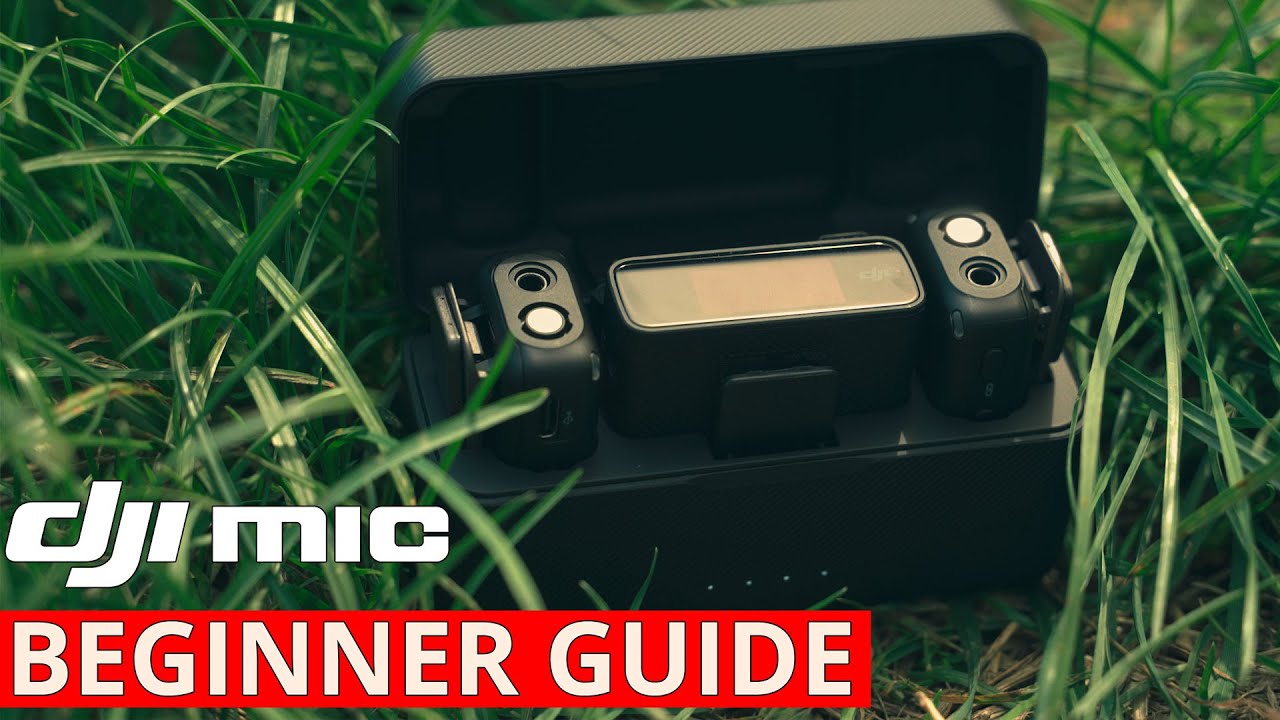
Das DJI Mic ist mein Dauerbegleiter für unterwegs, und es macht vieles clever. Es kommt mit zwei Sendern, einem Receiver und einem Ladecase. Das Case lädt alles auf, du brauchst keine Powerbank und keine Wechselbatterien. Der Receiver hält rund 5 Stunden, die Sender 5,5 Stunden, und im Alltag ging mir da noch nie der Saft aus. Zwei Sender bedeuten auch: Du nimmst zwei Personen gleichzeitig auf getrennten Spuren auf, perfekt fürs Interview, das du später in Premiere Pro sauber schneidest.
Jeder Sender hat ein eingebautes Mikrofon plus einen 3,5-mm-Anschluss für ein zusätzliches Lavaliermikro. Heißt: Du kannst den Sender in die Tasche stecken und ein winziges, unauffälliges Mikro am Shirt befestigen. Befestigt wird per Clip oder Magnet, ich klemme es meistens zwischen die Brust, Magnet hinterm Shirt, Mikro drüber.
Ein Detail, das viele übersehen: Setz den Windschutz auf. Ohne den Fell-Windschutz klingt das DJI Mic dumpf und weich, mit Windschutz deutlich klarer. Ich hab das mehrfach gegengetestet, es lag wirklich nur am Windschutz und nicht am Kabel. Und achte darauf, das Mikro nicht zu nah an den Hals zu setzen, sonst wird der Ton stumpf. Ein kleiner Abstand klingt besser.
Den kompletten Durchlauf durch Menü, Modi und Kopplung findest du im DJI Mic Bedienungs- und Workflow-Guide. Wenn du zwischen Systemen schwankst, hilft dir der Vergleich Godox WEC gegen DJI Wireless bei der Kaufentscheidung.
Mono, Stereo oder Safety Channel: welchen Modus nehmen?
Das DJI Mic hat drei Aufnahme-Modi, und du solltest den richtigen VOR der Aufnahme wählen, nicht danach fluchen.
1. Mono – beide Signale liegen auf beiden Kanälen. Nutzt du nur einen Sender, ist das völlig okay. 2. Stereo – Sender 1 geht auf den linken Kanal, Sender 2 auf den rechten. Ideal, wenn du zwei Leute getrennt bearbeiten willst. Achtung: Importierst du eine reine Links-Spur in Premiere, hörst du sie auch nur auf dem linken Ohr. 3. Safety Channel – nimmt einen zweiten Kanal 6 Dezibel leiser mit. Wird deine Hauptaufnahme zu laut und übersteuert, greifst du auf den leiseren Kanal zurück. Bei konstantem Ton, etwa im Studio, brauchst du das fast nie.
Beim Gain gibt es zwei Stellschrauben, und die verwirren am Anfang: Der Receiver-Gain sitzt im ersten Menü und regelt, was zur Kamera geht. Der Sender-Gain sitzt im tieferen Menü und regelt das Signal am Körper. Faustregel: Der grüne Pegel soll knapp unter dem gelben Bereich liegen. Zu hoch übersteuert, zu niedrig kommt zu wenig an.
Wie weit reicht ein Funkmikrofon wirklich?
Deutlich weniger, als draufsteht. DJI gibt 250 Meter an, in meinem Test war nach 20 bis 30 Metern Schluss, sobald Hindernisse, Bäume oder Störsignale dazwischen waren. Selbst auf freiem Feld hab ich das Signal nach rund 30 Metern verloren, brauchbare Audioqualität gab es realistisch bis etwa 20 Meter.
Für den Alltag ist das kein Drama, so weit entfernst du dich selten von der Kamera. Aber verlass dich nicht blind darauf, mal eben 50 Meter wegzulaufen. Genau dafür ist die Backup-Aufnahme im Sender da, dazu jetzt mehr.
Warum du immer eine Backup-Aufnahme machen solltest
Weil die Funkstrecke jederzeit reißen kann und die interne Aufnahme im Sender einfach weiterläuft, egal wie weit du weg bist. Das ist deine Lebensversicherung.
Beim DJI Mic startest du das Backup-Recording mit einem Klick am Sender, eine rote LED und ein roter Punkt im Display zeigen, dass es läuft. Der Ton wird dann doppelt aufgenommen: einmal über die Kamera, einmal direkt im Mikrofon. Mit beiden Sendern kommst du auf bis zu 14 Stunden Aufnahmezeit, solo sogar auf 28 Stunden. Übertragen wird die Datei später per USB-C, das Mikro meldet sich am Rechner einfach als externes Laufwerk.
Ein Wort der Warnung aus eigener Erfahrung: Der Touchscreen ist empfindlich. Ich hab schon versehentlich Backup-Aufnahmen gelöscht, nur weil ich mit dem Finger drangekommen bin. Sperr den Bildschirm (ein Druck auf die Power-Taste), dann passiert nichts mehr.
Wenn du es noch sicherer willst, geht der Weg über einen externen Recorder mit 32-Bit-Float. Da kannst du nicht mehr übersteuern, weil der Recorder den kompletten Dynamikumfang einfängt. Welches Gerät sich lohnt, klärt der Vergleich Zoom F3 gegen Tascam X8.
Muss ein gutes Mikrofon teuer sein?
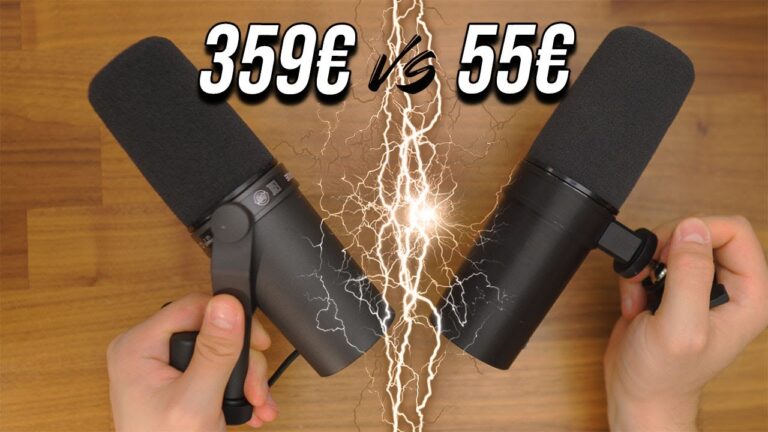
Nein. Ich hab ein Budget-Shotgun für rund 115 Euro gegen ein Sennheiser MKH 416 für rund 800 bis 1000 Euro antreten lassen, und der Abstand war kleiner, als der Preis vermuten lässt.
Das Movo X3 II kostet ungefähr ein Achtel des Sennheiser und bringt trotzdem eine Menge mit: Schockhalter, Schaumstoff, Fell-Windschutz, XLR-auf-3,5-mm-Kabel, Handgriff und Tasche. Es läuft wahlweise mit 48 Volt Phantomspeisung oder einer AA-Batterie und hat einen 150-Hz-Hochpassfilter direkt am Mikro. Beim Eigenrauschen hat es mich überrascht: Nach dem Normalisieren auf minus 23 lag das maximale Rauschen bei minus 40 Dezibel, der Hauptteil sogar eher bei minus 69 Dezibel. Für die Preisklasse richtig ordentlich.
Aber, und das ist der ehrliche Teil, es gibt einen entscheidenden Haken: Betreibst du das Movo mit AA-Batterie über den 3,5-mm-Klinkenanschluss direkt in die Kamera, klingt der Ton dünn und schwach. Genau darüber beschweren sich die Ein-Stern-Bewertungen auf Amazon. Betreibst du es dagegen per XLR mit 48 Volt Phantomspeisung über einen Recorder, bekommst du einen Ton, den du gewissensfrei bei Kunden einsetzen kannst. Der Vergleich zum Sennheiser ist unfair, klar, aber für kleines Budget ist das Ergebnis stark.
Die Lektion gilt für jedes günstige Mikro: Es geht nicht darum, ob es teuer ist, sondern ob du weißt, wie man es betreibt. Den ganzen Test mit Klangbeispielen findest du im Movo X3 II gegen Sennheiser MKH 416. Wer bastelt, kann sich sogar ein Studio-Mikro im SM7B-Stil aus einem SM58 selbst bauen.
Wie verbesserst du deinen Ton in Premiere Pro und Audition?
Mit einer festen Effektkette, die du einmal baust und dann als Preset per Klick auf jeden Clip legst. Ich zieh damit selbst aus mittelmäßigen Aufnahmen einen sauberen, kräftigen Sprecherton.
Ein wichtiger Grundsatz vorweg: Je besser dein Mikrofon, desto mehr holst du in der Post raus. Ein richtig schlechtes Mikro klingt nach zu viel Bearbeitung schnell digital und künstlich. Ein gutes Mikro verträgt die Bearbeitung, ohne dass man den Eingriff hört.
So sieht mein Workflow in Adobe Audition aus. In Premiere schickst du den Clip per Rechtsklick über „Edit Clip in Adobe Audition“ rüber, dann arbeitest du diese Kette von oben nach unten ab:
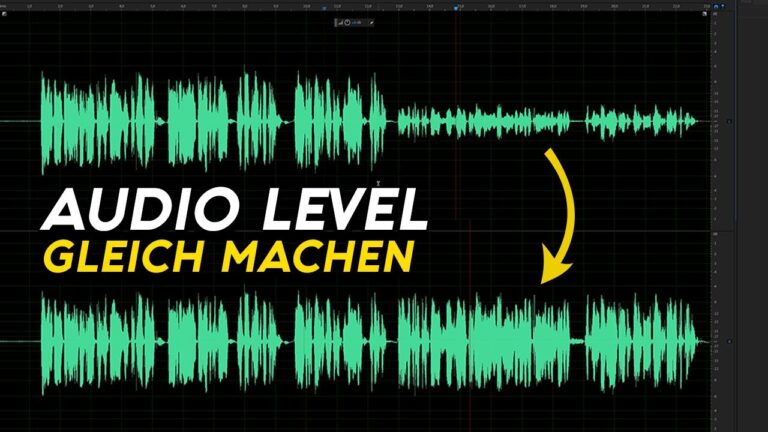
1. Parametrischer Equalizer, Preset „Vocal Enhancer“ – hebt Höhen und Bass an, schneidet die tiefen Frequenzen raus, die eine menschliche Stimme nicht braucht. 2. Grafischer Equalizer (30 Bänder), Preset „Lead Vocal Presence and Clarity“ – macht die Stimme klar und präsent. 3. Kompressor (Dynamics) – erst den Peak ablesen (bei mir etwa minus 7 Dezibel), dann Threshold auf minus 7, Ratio auf 2, damit die lauten Spitzen runterkommen und die Lautstärke gleichmäßiger wird. Make-up rund plus 3, um das Signal wieder anzuheben. 4. DeNoise – gegen das Rauschen. Der Standardwert von 40 Prozent ist viel zu viel und klingt unnatürlich. 10 Prozent reichen völlig. 5. DeReverb – gegen Nachhall im Raum. Ein guter Wert liegt bei 5 bis 7 Prozent. Bei einem dynamischen Mikro brauchst du das oft gar nicht, weil es kaum Raum mitnimmt. Ein Kondensatormikro dagegen hört den ganzen Raum. 6. Parametrischer EQ (nochmal) – etwas Bass anheben, damit mehr Power in der Stimme steckt. 7. Hard Limiter – als letzte Sicherung, damit nichts klippt. Ich stelle auf minus 1 Dezibel, dazu einen moderaten Input-Boost von rund 3 Dezibel.
Dann speicherst du die komplette Kette als Preset. Beim nächsten Video wählst du die Audiodatei, lädst dein Preset, klickst Apply, fertig. Ein Klick statt zwanzig Handgriffe. In Premiere geht das auch über den Audio Track Mixer, dann liegt der Effekt auf der ganzen Spur statt auf jedem einzelnen Clip. Der Nachteil: In Premiere musst du die Werte jedes Mal neu setzen, die gespeicherten Presets gibt es nur in Audition.
Den kompletten Klick-für-Klick-Ablauf mit allen Werten zeige ich im Guide Stimme und Audio in Audition und Premiere verbessern.
Braucht deine Crew Intercom-Headsets?
Nur wenn du im Team drehst und in Echtzeit kommunizieren musst, etwa bei einem Festival mit mehreren Kamera-Operatoren und einer Regie. Für den Solo-Creator ist das kein Thema.
Ich hab die Rollei XTalk Headsets getestet, und die Idee ist stark: Die Regie sagt den Operatoren live an, wohin sie gehen und was sie machen sollen. Jedes Headset lässt sich als Master oder Remote einstellen, der Master kann alle stummschalten oder freigeben, du kannst Gruppen bilden und bis zu 18 Headsets koppeln. Die Reichweite ist gut, Rollei gibt 350 Meter an, im Test auf offener Straße kam ich real auf rund 260 Meter über 2,4 GHz. Die Akkulaufzeit liegt bei bis zu 20 Stunden.
Mein Lieblings-Feature ist der 3,5-mm-Klinkenanschluss. Damit monitorst du parallel den Interview-Ton und hörst gleichzeitig die Regie. Mir ist mal genau das passiert: Interview geführt und keine Verbindung zur Regie gehabt. Mit dem Headset hätte ich beides gleichzeitig gehabt.
Jetzt die ehrliche Kehrseite: Auf einer türkischen Hochzeit, direkt neben den Lautsprechern, musste ich den Test abbrechen. Der Geräuschfilter (ÄC) ist so stark, dass die Stimmen roboterartig und mit Voice-Cracks rüberkamen, wir haben uns schlicht nicht mehr verstanden. Für laute Events taugen sie damit nicht. Auf lauten Hochzeiten würde ich sie nicht empfehlen, dafür sind sie auf Festivals, im Freien und bei Interviews mit rund 100 Euro pro Headset im Fünfer-Set ein starkes Preis-Leistungs-Angebot. Dazu gibt es ein leichtes Delay von etwa einer halben Sekunde und nur eine Ohrmuschel statt zwei.
Den vollständigen Praxistest inklusive Hochzeits-Härtetest liest du unter Rollei XTalk Intercom-Headsets im Test.
Der komplette Signalweg im Überblick
Damit du den roten Faden hast, hier die ganze Kette vom Mund bis zum fertigen Video:
1. Mikrofon wählen – Funk für Bewegung, Shotgun/dynamisch für den festen Platz. 2. Richtig betreiben – Windschutz drauf, sauberer Abstand, bei XLR-Mikros Phantomspeisung über Recorder. 3. Pegel setzen – grüner Bereich knapp unter Gelb, nicht übersteuern. 4. Backup aktivieren – zweite Aufnahme im Sender oder auf dem Recorder, immer. 5. In der Post bearbeiten – EQ, Kompressor, DeNoise, DeReverb, Limiter als Preset. 6. Sauber exportieren – damit der gute Ton auch beim Zuschauer ankommt.
Der letzte Schritt wird oft vergessen. Nützt der beste Ton nichts, wenn der Export ihn plattmacht. Ich hab dir mein Premiere Pro Export-Preset kostenlos zusammengestellt, damit Bild und Ton in der richtigen Qualität bei YouTube landen. Einfach laden und einsetzen, das kostet dich nichts.
Häufige Fragen
Welches Mikrofon ist das beste für YouTube-Videos?
Das hängt vom Setup ab. Für einen festen Studioplatz nimmst du ein Shotgun- oder dynamisches Mikro nah an der Stimme. Für Vlogs, Interviews und alles mit Bewegung ist ein Funkmikro wie das DJI Mic die bessere Wahl, weil du dich frei bewegst. Wichtiger als der Preis ist, dass du das Mikro richtig betreibst und in der Post nachbearbeitest.
Wie weit reicht ein Funkmikrofon wirklich?
In der Praxis deutlich weniger als angegeben. Hersteller nennen oft 250 Meter, realistisch sind mit brauchbarer Qualität eher rund 20 Meter, sobald Hindernisse oder Störsignale im Weg sind. Für normale Dreharbeiten reicht das, aber verlass dich nie ohne Backup-Aufnahme auf große Distanzen.
Warum klingt mein günstiges Mikrofon so dünn?
Meistens am falschen Betrieb. Ein XLR-Mikro über einen 3,5-mm-Klinkenadapter und Batterie direkt in die Kamera klingt schwach. Dasselbe Mikro per XLR mit 48 Volt Phantomspeisung über einen Recorder klingt kräftig und voll. Prüf also erst dein Setup, bevor du das Mikro schlechtredest.
Wie bekomme ich Rauschen und Hall aus meiner Aufnahme?
In Adobe Audition oder Premiere Pro über DeNoise und DeReverb. Wichtig: nicht übertreiben. Bei DeNoise reichen etwa 10 Prozent, bei DeReverb 5 bis 7 Prozent. Höhere Werte klingen künstlich und roboterhaft. Setz die Effekte am besten als feste Kette und speicher sie als Preset.
Brauche ich für Video einen extra Audio-Recorder?
Nicht zwingend, aber er lohnt sich. Ein Recorder mit 32-Bit-Float fängt den kompletten Dynamikumfang ein, du kannst also nicht mehr übersteuern. Für ambitionierte Dreharbeiten und Kundenjobs ist das eine echte Absicherung, für einfache Vlogs reicht oft die interne Backup-Aufnahme des Funkmikros.
Fang mit einem Baustein an
Du musst nicht alles auf einmal umbauen. Nimm dir den einen Baustein vor, der bei dir gerade am meisten hakt: das Mikro, die Backup-Aufnahme oder die Bearbeitung. Von hier aus führt jeder verlinkte Guide tiefer ins Thema.
Der schnellste Gewinn ist fast immer die Post-Production. Bau dir die Effektkette einmal als Preset, und jedes zukünftige Video klingt sofort besser. Und damit dein sauberer Ton den Weg auf YouTube unbeschadet übersteht, schnapp dir mein gratis Premiere Pro Export-Preset.
Die ganzen Videos zum Nachschauen: DJI Mic Anleitung, Movo X3 II im Test, Ton verbessern in Audition/Premiere und Rollei XTalk Headsets. Wenn dir das hilft, lass ein Abo auf dem Kanal da, dann verpasst du die nächsten Tests nicht.