Basiert auf meinem Video: Color Checker Passport Tutorial mit Adobe Premiere Pro
Du kennst das: das Footage sieht auf dem Kameradisplay top aus, und am Schnittplatz hat plötzlich alles einen Grünstich oder die Haut zieht ins Magenta. Ein Color Checker löst genau das. Du filmst kurz die Farbkarte ins Bild, und in Premiere Pro ziehst du deine Farben danach exakt auf den Punkt. Ich zeig dir Schritt für Schritt, wie ich das mache. Ehrlich vorweg: der manuelle Weg ist Fleissarbeit. Aber wenn du ihn einmal verstanden hast, siehst du Farbfehler in jedem Clip sofort.
Was macht ein Color Checker in Premiere Pro?
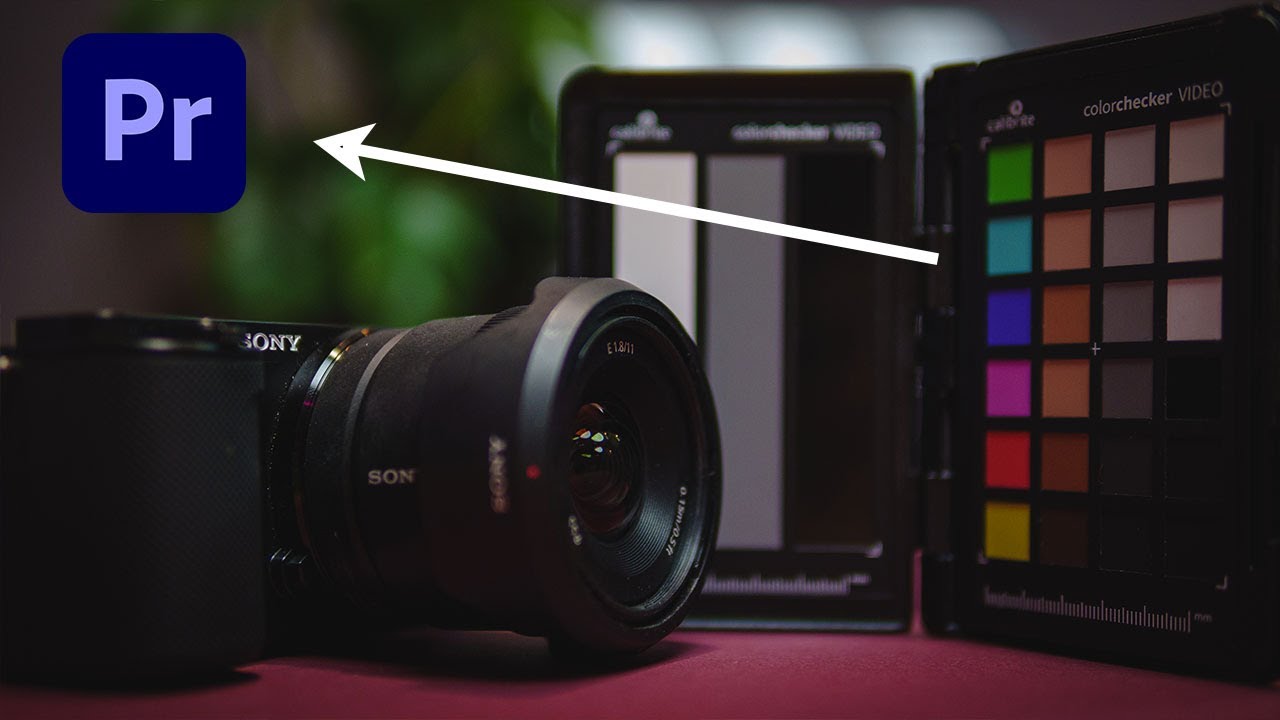
Ein Color Checker ist eine Karte mit definierten Farbfeldern, deren echte Werte du kennst. Du filmst sie einmal am Set ins Bild. In Premiere Pro vergleichst du dann, wie deine Kamera diese Felder aufgezeichnet hat, mit dem, wie sie eigentlich aussehen müssten. Weicht ein Feld ab, korrigierst du es. Danach stimmen die Farben im ganzen Clip, weil dieselbe Kamera unter demselben Licht alle Farben gleich verschiebt.
Das ist besonders wichtig, wenn du in einem flachen Farbprofil filmst. Wie du deine Kamera dafür richtig einstellst, steht in meinem Guide zu den Sony Picture Profiles und Farbprofilen. Der Color Checker ist dann der zweite Baustein: die Kamera liefert flaches, neutrales Material, und die Karte sagt dir am Schnittplatz, wo die Farben wirklich hinmüssen.
Was du dafür brauchst
Viel ist es nicht. Der Aufwand steckt im Machen, nicht im Equipment.
1. Einen Color Checker (ich nutze den Color Checker Passport). 2. Einen kurzen Clip, in dem die Karte scharf und gut ausgeleuchtet im Bild ist. 3. Premiere Pro mit dem Color-Arbeitsbereich und den Lumetri Scopes.
Wichtig zur Aufnahme: die Karte muss scharf sein. Ich hatte anfangs Probleme, dass die Farben nicht passten, weil der Color Checker leicht unscharf im Bild lag. Nimm dir also lieber einen Frame, in dem die Felder knackscharf sind. Der ganze Rest steht und fällt damit.
Setup in Premiere: Maske und Scopes vorbereiten
Bevor du an den Farben drehst, isolierst du die Karte. So siehst du in den Scopes nur die Farbfelder und nicht das ganze Bild.
1. Zieh den Clip in die Timeline und such dir einen Frame mit scharfer Karte. 2. Geh in die Effect Controls und wähl unter Opacity das Stift-Werkzeug (Pen Tool). 3. Zeichne eine Maske um den Color Checker. Setz die Punkte an den 90-Grad-Ecken, dann wird es sauber rechteckig. 4. Öffne die Lumetri Scopes. Findest du sie nicht, geh oben rechts auf Color, dann liegen die Lumetri Colors da. Sind die Scopes weg, über Window > Lumetri Scopes einblenden. 5. Stell den Scope auf Waveform und unter Waveform Type auf RGB. Standardmässig steht der auf Luma, dann siehst du nur weiss. Du brauchst aber die getrennten RGB-Kanäle, um die Farbverschiebung zu erkennen.
Jetzt siehst du in der Waveform, wie Rot, Grün und Blau liegen. Überlappen sie sauber, ist alles neutral. Laufen sie auseinander, hast du einen Farbstich.
Belichtung zuerst: die RGB-Kurven geradeziehen
Bevor du Farben anfasst, holst du die Belichtung sauber. Farbkorrektur auf einem falsch belichteten Bild führt in die Irre.
Geh auf Basic Correction und zieh den Exposure grob passend runter. Dann rüber zu den Curves und dort auf die RGB Curves. Ziel: die einzelnen Kanäle geradlinig und deckungsgleich bekommen. Bei meinem Clip war das fast schon passend, also nicht zu viel rumfummeln. Ich hab oben ein bisschen Rot runtergesenkt, dann Blau und Grün leicht runter, Blau in der Mitte etwas runter und oben wieder ein Stück rauf. Mehr nicht.
Danach mit der weissen Luminanz-Kurve die Töne setzen: Weisswerte leicht rein, mittlere Töne etwas runter. Jetzt hast du eine saubere Belichtung als Basis. Ein kleiner Grünstich darf drin bleiben, den räumst du gleich mit den Farben weg.
Wenn du in einem echten Log-Profil filmst, gilt für die Belichtung dieselbe Disziplin. Dazu hab ich zwei eigene Artikel: S-Log3 richtig belichten und Rauschen vermeiden und HLG3 richtig belichten und color graden.
Wie kalibrierst du die Farben mit Hue vs Hue?
Jetzt kommt das Herzstück, und ja, hier fängt die Kacke an zu dampfen. Du erhöhst zuerst in der Basic Correction die Sättigung, damit die Farbfelder in den Scopes richtig ausschlagen. Die springen jetzt wild rum, das ist normal. Deine Aufgabe: jedes Feld dahin ziehen, wo es hingehört.
Dafür nutzt du in den Curves die Hue vs Hue-Kurve. So gehst du vor:
1. Nimm die Pipette und klick im Bild auf ein Farbfeld, zum Beispiel das rote. Premiere setzt dir automatisch Punkte auf der Kurve. 2. Schau, wohin die Farbe abweicht. Rutscht Rot Richtung Magenta, ziehst du den Punkt zurück Richtung Rot. 3. Mit gedrückter Shift-Taste verschiebst du die Punkte kontrolliert, ohne die Nachbarwerte zu zerreissen. 4. Arbeite dich Feld für Feld durch: Rot, Hauttöne (die gehen oft Richtung Gelb, zieh sie Richtung Rot), dann die Magenta-Töne, dann Blau (das schiebst du Richtung Cyan), zum Schluss Grün. Grün rastet erfahrungsgemäss am stärksten aus.
Sei ehrlich zu dir: das ist nicht hundertprozentig akkurat und es ist viel Arbeit. Premiere begrenzt irgendwann die Anzahl der Kurvenpunkte, dann kommst du im Detail nicht mehr weiter. Grobmotorisch alle Felder in die richtige Richtung ziehen bringt dich aber schon sehr weit.
Genau derselbe Kurven-Workflow funktioniert auch für Log-Material ohne Farbkarte. Wie ich das an der Pocket 3 mache, zeig ich in D-Log Color Grading mit und ohne LUTs.
Sättigung angleichen mit Hue vs Saturation
Die Farbtöne stimmen jetzt, aber die Farben sind unterschiedlich kräftig. Manche Felder sind zu blass, andere zu knallig. Das gleichst du über die Sättigungskurven an.
Geh auf Hue vs Saturation und setz über die Farben verteilt Punkte. Dann jedes Feld auf sein Soll ziehen: Cyan war bei mir sehr blass, das musste ich stark hochziehen, Blau und Magenta hoch, Rot ein Stück, Gelb nur leicht, Grün deutlich rauf. Danach unten nochmal die Rot-Töne checken, die Richtung Gelb kippen. Feiner geht es, solange Premiere dich noch Punkte setzen lässt.
Zum Schluss den Vergleich: Maske raus, Opacity-Effekt weg, und dann Effekt an/aus schalten. Der Unterschied ist deutlich. Der Grünstich ist raus, die Haut sieht natürlich aus, die Farben sind sauber. Die Feinbelichtung machst du danach nach Geschmack: Kontrast einen Tick runter, Highlights leicht senken, Schatten ganz leicht anheben. Schwarz und Weiss kannst du meist so lassen.
Manuell oder Ein-Klick-Preset? Der ehrliche Vergleich
Jetzt die unbeqüme Wahrheit. Ich hab für die manuelle Kalibrierung im Video rund 20 Minuten gebraucht. Ein fertiges Ein-Klick-Kalibrier-Preset macht dasselbe mit einem Klick und liefert ein sauberes Ergebnis, teils sogar etwas gelungener als meine Handarbeit.
| Kriterium | Manuell mit Lumetri-Kurven | Ein-Klick-Preset |
|---|---|---|
| Zeit pro Clip | ~20 Minuten | Sekunden |
| Genauigkeit | gut, aber durch Punkt-Limit begrenzt | sehr konstant |
| Lerneffekt | hoch, du verstehst jede Farbe | keiner |
| Kosten | nur der Color Checker | zusätzliches Preset nötig |
| Kontrolle | volle Kontrolle über jeden Wert | wenig Eingriff |
Ganz ehrlich: der manuelle Weg ist langsam und du kommst durch das Punkt-Limit nie ganz ins letzte Detail, ABER du verstehst danach, warum ein Bild einen Stich hat und wie du ihn wegbekommst. Genau das kann dir kein Preset beibringen. Mein Rat: lern den manuellen Weg an ein, zwei Clips, dann weisst du, was das Preset im Hintergrund tut. Danach spricht nichts gegen die Abkürzung.
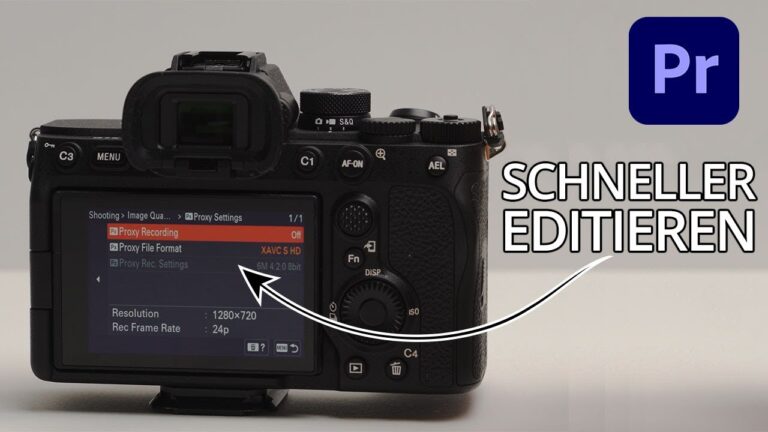
Wenn du bei viel Material eh am Limit arbeitest, hilft dir vorher ein sauberer Proxy-Workflow für Sony-Kameras in Premiere Pro, damit das Grading flüssig läuft.
Häufige Fragen
Brauche ich für den Color Checker ein Log-Profil? Nein. Der Color Checker funktioniert mit jedem Profil. In einem flachen oder Log-Profil holst du aber mehr raus, weil du beim Graden mehr Spielraum hast. Wie du das Profil an der Kamera einstellst, steht in meinem Guide zu Sony Picture Profiles.
Warum muss die Farbkarte scharf sein? Ist der Color Checker unscharf, mischen sich die Farbfelder an den Kanten. Dann sind die Werte in den Scopes falsch und deine Korrektur zieht in die Irre. Nimm immer einen Frame, in dem die Felder knackscharf liegen.
Warum kann ich in den Kurven keine weiteren Punkte setzen? Premiere begrenzt die Anzahl der Punkte pro Kurve. Ab einem gewissen Punkt geht nichts mehr. Das ist die Grenze der manuellen Methode. Für feinste Korrekturen ist ein dediziertes Kalibrier-Tool genauer.
Geht das auch in DaVinci Resolve oder Final Cut? Ja. Das Prinzip ist überall gleich: Belichtung neutral, dann Farbton, dann Sättigung. Nur die Namen der Werkzeuge unterscheiden sich. Der hier gezeigte Kurven-Workflow lässt sich direkt übertragen.
Wie oft muss ich neu kalibrieren? Immer wenn sich das Licht ändert. Andere Location, andere Tageszeit, anderes Kunstlicht: dann filmst du die Karte neu ins Bild. Bei gleicher Lichtsituation reicht eine Kalibrierung für alle Clips.
Fazit und nächster Schritt
Ein Color Checker macht deine Farben in Premiere Pro planbar statt Ratespiel. Belichtung über Waveform RGB und die RGB-Kurven, Farbton über Hue vs Hue, Sättigung über Hue vs Saturation, in genau dieser Reihenfolge. Von Hand dauert es, aber du verstehst danach jeden Farbstich. Mehr Zusammenhang und alle weiteren Grading-Themen findest du in meinem Hub zum Color Grading in Premiere Pro.
Wenn deine Farben sitzen, fehlt nur noch der saubere Export, damit YouTube dir das Bild nicht wieder kaputt komprimiert. Dafür hab ich dir mein kostenloses Export-Preset gebaut, mit dem du deine besten Export-Einstellungen für 4K und 1080p in einem Klick lädst.
Ganzes Video auf YouTube ansehen und danach: schnapp dir das gratis Export-Preset und schick deinen ersten sauber kalibrierten Clip raus.