Basiert auf meinem Video: DJI Osmo Pocket 3 D-Log Color Grading Tutorial – MIT & OHNE LUTs
Du hast die Pocket 3 und filmst in D-Log, weil du da das meiste Spektrum fürs Grading hast. Nur: das flache Bild sieht erstmal grau und tot aus, und du weisst nicht, wie du da cinematische Farben rausholst. Genau das lösen wir jetzt. Ich zeige dir den schnellsten Weg mit der kostenlosen DJI-LUT, wie du selbst nachjustierst, und ganz am Ende, wie du komplett von null manuell gradest, auch wenn ich dir das ehrlich gesagt nicht empfehle.
Wenn dein Footage vorher richtig belichtet ist, wird das hier leicht. Falls du bei den Kameräinstellungen noch unsicher bist, schau vorher in meine cinematischen Einstellungen für die Osmo Pocket 3, sonst kämpfst du im Schnitt gegen ein Bild an, das schon in der Kamera schiefgelaufen ist.
Was heisst D-Log grading bei der Pocket 3 überhaupt?
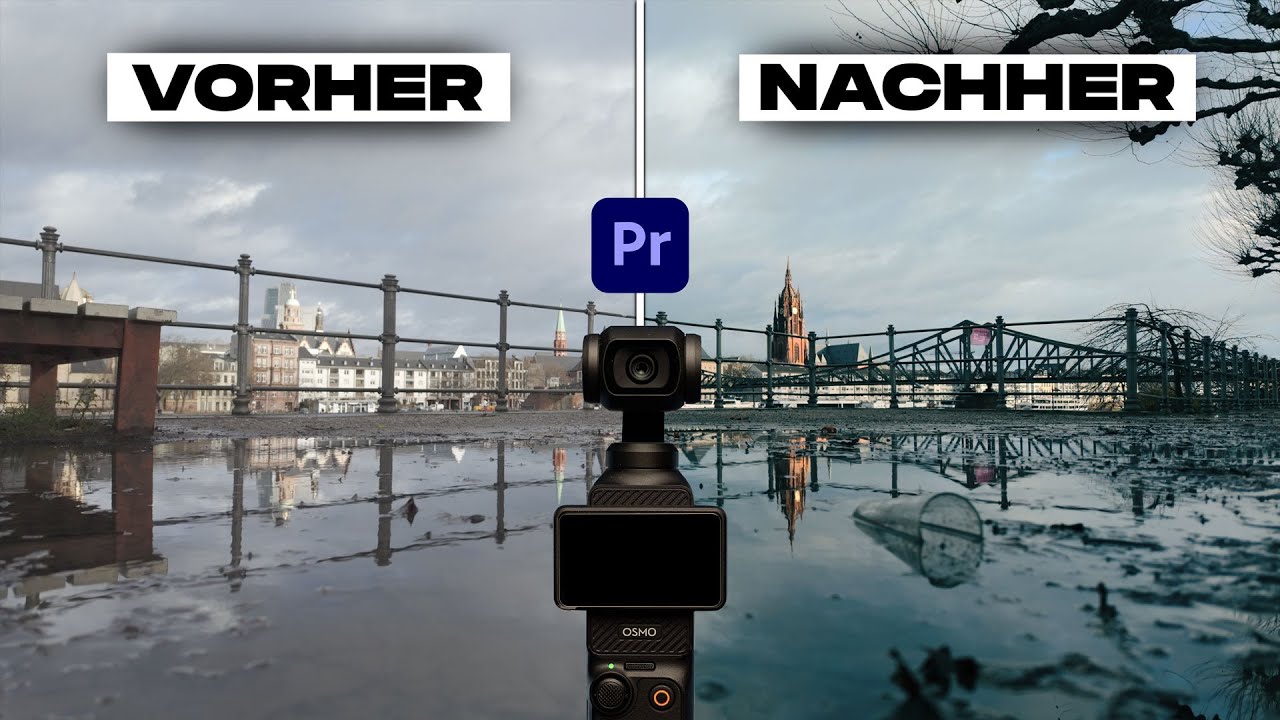
D-Log ist das flache Log-Profil der Pocket 3. Du nimmst ein entsättigtes, kontrastarmes Bild auf, das viel Dynamikumfang speichert, und gibst ihm im Schnitt erst die Farbe. Beim Color Grading übersetzt du dieses D-Log-Bild zurück in den normalen Rec.709-Farbraum, den dein Monitor und YouTube erwarten. Ohne diesen Schritt bleibt das Footage grau.
Der schnellste Weg dafür ist eine Conversion-LUT. Das ist eine fertige Umrechnungstabelle, die D-Log M in Rec.709 verwandelt. DJI stellt die selbst kostenlos bereit, mehr brauchst du für den Start nicht.
Wo lege ich das Color Grading an, Clip oder Adjustment Layer?
Leg es auf einen Adjustment Layer, sobald du mehr als einen Clip hast. Du kannst zwar direkt auf den einzelnen Clip klicken und dort graden, aber ein Adjustment Layer über der Timeline gibt dir eine globale Grading-Ebene für alle Clips gleichzeitig. Du ziehst ihn einfach in die Länge, und jeder Clip darunter bekommt denselben Look.
Ich arbeite in Premiere Pro, aber der gleiche Ablauf funktioniert genauso in DaVinci Resolve oder Final Cut Pro. Wenn du tiefer in den Premiere-Workflow willst, hab ich das im Postproduktions-Guide für Premiere Pro ausführlich.
Der schnellste Weg: die kostenlose DJI-Conversion-LUT
Der einfachste Einstieg ist die kostenlose LUT von DJI: „DJI Osmo Pocket 3 D-Log M to Rec.709“. Du wählst sie in Lumetri unter Basic Correction als Input-LUT aus, und zack, du hast direkt die richtigen Farben. Das Grundgrading ist damit im Prinzip schon erledigt.
So gehst du vor:
1. Adjustment Layer über deine Clips ziehen. 2. Lumetri Color öffnen, unter Basic Correction die DJI-LUT „D-Log M to Rec.709“ laden. 3. Fertig, das Bild sitzt im richtigen Farbraum. 4. Optional: ein bisschen ins Grünliche ziehen oder eigene Moods setzen, wenn du willst.
Der Haken: die Conversion-LUT von DJI ist nicht perfekt. Sie bringt die Farben, aber oft ist nicht genug Schatten drin, die Schwarzwerte sitzen nicht sauber. Genau da setzt der nächste Schritt an.
Wie hole ich nach der LUT noch mehr raus?
Geh in die Curves und zieh eine leichte S-Kurve, dann arbeitest du an den Tiefen. Die S-Kurve gibt dir Kontrast: Highlights minimal hoch, Schatten leicht runter. Danach holst du die Shadows etwas raus, damit die dunklen Bereiche nicht absaufen.
Behalt dabei die Lumetri Scopes im Blick, vor allem die Waveform. Die Tiefen sollen den Nullpunkt fast berühren, aber nicht dagegenknallen, sonst verlierst du Informationen im Schwarz. Nach oben gilt das Gleiche: nicht überbelichten, sonst clippen die Highlights weg. Wer sauber belichtet, hat hier viel Puffer, ganz ähnlich wie beim richtigen Belichten von Log-Material.
D-Log grading: DJI-LUT, Mood-LUTs oder manuell im Vergleich
Es gibt drei Wege, und sie unterscheiden sich vor allem in Zeit und Kontrolle:
| Weg | Aufwand | Ergebnis | Für wen |
|---|---|---|---|
| Kostenlose DJI-Conversion-LUT | 1 Klick | korrekte Farben, aber Schwarzwerte oft flau | Einsteiger, schneller Cut |
| DJI-LUT + eigene Curves | ein paar Minuten | sauber, an dein Bild angepasst | wer Kontrolle mag |
| Fertige Mood-LUTs | 1 Klick | Conversion plus fertiger Look | wer Speed und Konsistenz will |
| Komplett manuell | am längsten | maximale Kontrolle, aber fehleranfällig | Fortgeschrittene, Sonderfälle |
Ehrlich: den komplett manuellen Weg empfehle ich für den Alltag nicht. Er kostet Zeit und du baust dir schnell Fehler ein. Aber ich zeig ihn dir trotzdem, damit du verstehst, was eine LUT dir eigentlich abnimmt.
Wie funktionieren fertige Mood-LUTs?
Eine Mood-LUT kombiniert die Conversion und einen fertigen Look in einer Datei. Du sparst dir also beide Schritte auf einmal: das Umrechnen von D-Log auf Rec.709 und das kreative Grading. Ein Klick, und das Bild sitzt inklusive Stimmung.
Bei meinen LUTs steckt in jeder LUT die Conversion drin plus eine Mood, die ich vorher sauber gegradet hab. Die S-Kurve, die angepassten Tiefen, all das ist schon eingebaut, du musst das nicht mehr selbst machen. Beispiele aus dem Set:
- Neutral filmig: neutrale, ruhige Farben, guter Allrounder.
- Teal & Orange: mein Favorit, kräftiger Kino-Look.
- Soft filmig: wärmere Farben, sehr schön für weiche Szenen.
- Ice Mint / Cold Vibes: kühle Töne, passen gut zu winterlichen Aufnahmen.
- Brighter / Brightest: heben das Bild an, wenn du zu dunkel belichtet hast.
Die Brighter- und Brightest-Varianten sind praktisch, wenn deine Belichtung nicht sitzt. Beispiel aus meinem Test: ein Clip bei -1.0 EV sah mit der Brightest-Variante direkt wieder brauchbar aus. Das ist quasi eine Rettungsleine für unterbelichtetes Footage.
Wenn du diesen Weg gehen willst, findest du mein Set als DJI Osmo Pocket 3 D-LOG REC.709 + Creative LUTs mit zehn verschiedenen Moods. Ich hab die selbst über ein Jahr im Einsatz, der Workflow ist damit einfach ein Klick.
Welche Belichtung passt zu den LUTs?
Bei mir liegt der Sweetspot rund um -0.3 EV, leicht nach unten belichtet. Ich hab dieselbe Szene über eine Reihe von EV-Werten aufgenommen, von -1.0 bis +1.0, und die LUT drauf getestet:
- +1.0 EV: deutlich überbelichtet, Highlights brennen aus.
- +0.3 EV: schon einen Tick zu hell.
- -0.3 EV: Sweetspot, sitzt sauber.
- -1.0 EV: etwas dunkel, aber mit der Brightest-Variante wieder top.
Die Lehre daraus: lieber leicht unterbelichten als ausbrennen. Ausgebrannte Highlights holst du nicht zurück, unterbelichtetes Material hebst du mit einer LUT oder in den Basics wieder an. Für dunkle Szenen lohnt sich zusätzlich ein Blick in meine Low-Light-Einstellungen für die Pocket 3.
Wie gradet man die Pocket 3 komplett manuell?
Wenn du ganz ohne LUT arbeitest, läuft es über Curves, Basic Correction und eine HSL-Sekundärkorrektur. Der Ablauf, so wie ich ihn im Video mache:
1. Curves, weisse Kurve: leichte S-Kurve. Highlights minimal hoch, Tiefen leicht runter, Waveform im Auge behalten. 2. Rote Kurve: ganz leicht absenken, ich mag den Rot-Ton etwas zurückgenommen. 3. Grüne Kurve: ebenfalls leicht runter, ein bisschen Grün rausnehmen. 4. Kontrast oben dezent dazu, nicht zu viel. 5. Basic Correction: Belichtung minimal anheben, Shadows raus, Weiss etwas zurücknehmen, ein bisschen Schwarz reindrücken. 6. HSL Secondary: mit der Pipette auf die Haut klicken, Bereich einschränken, bis nur dein Gesicht selektiert ist, dann über die Temperatur etwas Wärme reingeben. Dezent, sonst wirkt es künstlich.
Das gibt dir volle Kontrolle, kostet aber deutlich mehr Zeit und du baust dir schneller Farbfehler ein. Deshalb mein Rat: nimm die Conversion-LUT als Basis und spiel nur an den Tiefen, oder greif direkt zu fertigen Mood-LUTs. Wer es mit der Farbtreue ganz genau nimmt, kombiniert das Ganze mit einer Farbkalibrierung per Color Checker.
Häufige Fragen
Brauche ich eine bezahlte LUT für die Pocket 3? Nein. Die kostenlose DJI-Conversion-LUT „D-Log M to Rec.709“ reicht für korrekte Farben. Bezahlte Mood-LUTs sparen dir nur das kreative Grading und geben dir einen konsistenten Look über alle Videos.
Was ist der Unterschied zwischen Conversion-LUT und Mood-LUT? Die Conversion-LUT rechnet nur D-Log in Rec.709 um, du hast danach korrekte, aber neutrale Farben. Eine Mood-LUT enthält diese Conversion plus einen fertigen Look, also Kontrast, Stimmung und Farbstich in einem.
Welche Belichtung soll ich in D-Log auf der Pocket 3 nutzen? Rund -0.3 EV ist bei mir der Sweetspot. Lieber leicht unterbelichten als überbelichten, denn ausgebrannte Highlights bekommst du im Schnitt nicht zurück.
Warum sieht mein Bild nach der DJI-LUT noch flau aus? Weil die DJI-Conversion-LUT die Schwarzwerte oft nicht sauber setzt. Geh in die Curves, zieh eine leichte S-Kurve und arbeite an den Tiefen, dann bekommt das Bild Tiefe und Kontrast.
Geht das auch in DaVinci Resolve oder Final Cut? Ja. Der Ablauf ist identisch, du lädst die LUT nur in den jeweiligen Farb-Panels. Ich zeige es in Premiere Pro, aber das Prinzip bleibt gleich.
So gehst du am besten vor
Wenn du schnell fertig sein willst: Adjustment Layer anlegen, kostenlose DJI-LUT drauf, S-Kurve in den Curves, Tiefen anpassen. Das reicht für sauberes, cinematisches Material. Wer denselben Look über viele Videos ziehen und sich das kreative Grading sparen will, greift zu fertigen Mood-LUTs.
Als nächsten Schritt schau, dass deine Kameräinstellungen sitzen, denn ein gutes Grading fängt beim richtig belichteten D-Log an. Alle Basics, Setups und die Kaufberatung findest du gebündelt im kompletten DJI Osmo Pocket 3 Guide, und wenn du wissen willst, ob sich die Kamera für dich lohnt, hilft dir mein Review und Test der Pocket 3.
Ganzes Video auf YouTube ansehen