Basiert auf meinem Video: SCHNELLER EDITIEREN mit JEDER Sony Kamera – Premiere Pro Proxy Tutorial
Kennst du das? Du ziehst dein 4K-Footage in die Timeline, drückst Play und das Bild ruckelt so, dass an Schneiden gar nicht zu denken ist. Jeder Cut wird zur Geduldsprobe. Das Material ist einfach zu hochauflösend für den flüssigen Playback am Rechner. Genau dafür gibt es die Proxy-Funktion in Sony-Kameras – und die nimmt dir die Arbeit ab, während du filmst.
Ich nutze das selbst bei fast jedem Dreh. Ehrlich: Das geht durch die Butter. Sobald die Proxys dranhängen, editierst du 4K so smooth, als wäre es 720p. In diesem Guide zeige ich dir den kompletten Sony-Proxy-Workflow – von der Kamera-Einstellung bis zum fertigen Anhängen in Premiere Pro.
Was ist der Sony Proxy Workflow und warum spart er Zeit?
Ein Proxy ist eine kleine, leicht abspielbare Kopie deines eigentlichen Clips. Die Sony-Kamera erstellt sie direkt bei der Aufnahme mit – parallel zum hochauflösenden Original. Der grosse Vorteil: Dein Workflow im Post wird dadurch nicht langsamer. Du musst keinen extra Rechenschritt machen, denn die Kamera hat die Arbeit schon während des Drehs erledigt.
In Premiere Pro schneidest du dann mit der leichten Datei, exportierst am Ende aber in voller 4K-Qualität. Dein Rechner ackert beim Editieren also mit einem kleinen File, dein Ergebnis bleibt aber knackscharf. Das ist der ganze Trick. Wenn du dich generell tiefer in die Postproduktion in Premiere Pro einarbeiten willst, ist der Proxy-Workflow einer der ersten Bausteine, der dir richtig Zeit rausholt.
Proxy-Aufnahme bei 8-Bit-Kameras aktivieren (ZV-E10, A6600, A7 III)
Bei den älteren Sony-Kameras mit dem alten Menü-System sitzt die Proxy-Option im Filmmodus. Bei mir ist das die ZV-E10, aber das gilt genauso für A6600, A7 III und alle Sony-Modelle mit diesem Menü.
So findest du sie:
1. Geh ins Kamera-Menü zum zweiten Tab, also dem Filmmodus. 2. Scroll ganz nach unten – dort steht Proxy-Aufnahme. 3. Bei manchen Firmware-Ständen liegt der Punkt auf der zweiten Seite. Schau einfach dort nach, falls du ihn unten nicht siehst.
Was direkt auffällt: Bei diesen Kameras kannst du keine weiteren Einstellungen machen. Proxy an oder aus – mehr Optionen gibt es nicht. Das reicht für die meisten Fälle aber völlig aus.
Proxy-Settings bei 10-Bit-Kameras (A7 IV, A7S III)
Bei den neueren Sony-Kameras mit dem überarbeiteten Menü hast du mehr Kontrolle. Ich nehme hier die A7 IV als Beispiel, es funktioniert aber auch mit der A7S III und allen Modellen mit neuem Menü.
Der Weg dahin:
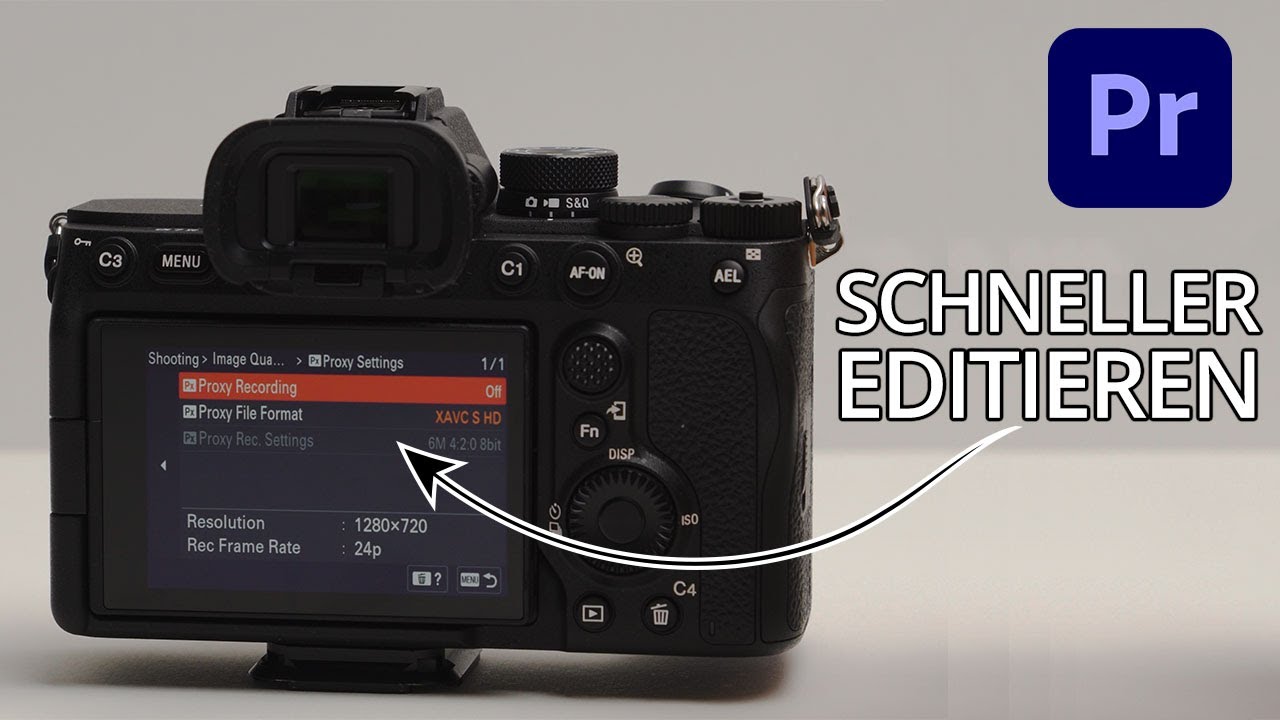
1. Navigier links zum roten Icon (das zweite von oben). 2. Geh über den Punkt Image-Qualität weiter zu den Proxy-Settings. 3. Hier wählst du das Format der Datei.
Beim Format hast du zwei Optionen. XAVC S HD gibt dir eine 720p-Proxy-Datei. XAVC HS HD liefert Full-HD in 4:2:0 10-Bit. Klingt erstmal nach „nimm das Bessere“, ist hier aber falsch gedacht. Du willst beim Editieren die höchstmögliche Rechner-Performance und gleichzeitig die kleinstmögliche Dateigröße. Deshalb meine klare Empfehlung: nimm die kleinere Variante (XAVC S HD). Es sind ja nur Proxys – hohe Auflösung bringt dir hier nichts ausser größeren Files.
Mehr zu den verschiedenen Aufnahmeformaten und Codecs findest du im Detail unter Sony A7 IV Video-Codecs erklärt.
Welche SD-Karte brauchst du für Proxy-Aufnahmen?
Kurz: eine V60-SD-Karte ist das beste Preis-Leistungs-Verhältnis für Proxys. Der Punkt ist nämlich wichtiger als viele denken – wenn deine Karte zu langsam ist, kann die Kamera gar keine Proxys aufnehmen.
Hier die Faustregel nach Kamera und Framerate:
| Deine Aufnahme | Empfohlene SD-Karte |
|---|---|
| 4K 25p (8-Bit, z. B. ZV-E10) | V30 reicht aus |
| 4K 50p / 60p, 10-Bit | mindestens V60 |
| 4K 100p, 200 Mbit 10-Bit | V60 oder besser V90 |
Ich nutze für meine ZV-E10 selbst eine V30 und kann damit in 4K 25p problemlos Proxys aufnehmen. Wenn du also mit einer 8-Bit-Kamera nur 4K 25p filmst, ist der Griff zur günstigeren Karte kein Problem. Filmst du hingegen in 4K 50p oder mehr in 10-Bit, brauchst du mindestens V60. Welche Geschwindigkeitsklasse zu welcher Auflösung passt, hab ich im SD-Karten Guide für Kameras ausführlich aufgeschlüsselt.
Warum funktionieren 100 fps nicht als Proxy?
Weil Sony es im System schlicht sperrt. Das ist die schlechte Nachricht: Bei 100 bzw. 120 Frames sind Proxy-Aufnahmen nicht möglich – egal ob du in 4K oder 1080p filmst. Es geht einfach nicht.
Und jetzt kommt der Punkt, der viele überrascht: Es liegt nicht an deiner Karte. Selbst mit der schnellsten CF-Express-Karte (rund 400 Euro, 800 MB/s Lesen, 700 MB/s Schreiben) bleibt die Funktion gesperrt. Die Kamera erlaubt es vom System aus nicht.
Der wahrscheinliche Grund: So eine Aufnahme erzeugt viel Wärme in der Kamera, und das kann zu Überhitzung führen. Sony-Kameras sind beim Kühlsystem nun mal keine Champions – Ausnahmen wie die FX3 oder FX30 haben ein separates Kühlkonzept, die meisten anderen nicht. Wenn dich das Thema Hitze bei den kleineren Bodys interessiert, schau in meinen ZV-E10 Überhitzungs- und Akku-Test.
Wenn du also gerne in 100 fps drehst, musst du einen Extraschritt gehen und die Proxys in deinem Schnittprogramm selbst erstellen. Für Slow-Motion-Material zeige ich den Weg in Premiere separat unter ZV-E10 Slow Motion in Premiere Pro schneiden.
Proxys in Premiere Pro einbinden – Schritt für Schritt
Jetzt zum Kern: die aufgenommenen Kamera-Proxys in Premiere Pro nutzen. Das Ganze läuft über die Funktion Attach Proxies.
1. Karte kopieren: Verbinde die SD-Karte mit dem PC und kopier am besten alles auf den Rechner. Sicherer, als einzeln zu suchen. 2. Ordner finden: Je nach Kamera liegt dein Material unter M4ROOT. Im Ordner Clips sind deine eigentlichen Videos, im Ordner Sub liegen die Proxy-Dateien. 3. Datei richtig benennen: Damit Premiere die Proxy erkennt, entfernst du die letzten drei Ziffern des Dateinamens (das S03). Dann hängst du an den normalen Videonamen einen Unterstrich und in Grossbuchstaben `Proxy`. Beispiel: aus `C0002S03` wird `C0002_PROXY`. 4. Anhängen: Rechtsklick auf den Clip in Premiere, dann Proxy > Attach Proxies. Wähl im Fenster deinen Proxy-Ordner und die passende Datei (z. B. die 002) und bestätige mit Attach.
Sobald die Proxy dranhängt, läuft der Clip richtig smooth durch die Timeline – kein Ruckeln mehr.
Alle Dateien auf einmal umbenennen mit Bulk Rename Utility
Und jetzt denkst du wahrscheinlich: Ich hab an einem Drehtag 50 Clips, soll ich die alle einzeln umbenennen? Das wäre ein Riesenaufwand. Muss aber nicht sein.
Dafür gibt es das kostenlose Programm Bulk Rename Utility. Damit benennst du alles auf einen Schlag um:
1. Navigier zu deinem Proxy-Ordner und markier mit Strg+A alle Dateien. 2. Geh im Abschnitt Remove hin und sag: lösche die letzten drei Zeichen. 3. Füge im Suffix-Feld `_Proxy` hinzu (Unterstrich plus Proxy). 4. Klick auf Rename und bestätige mit OK.
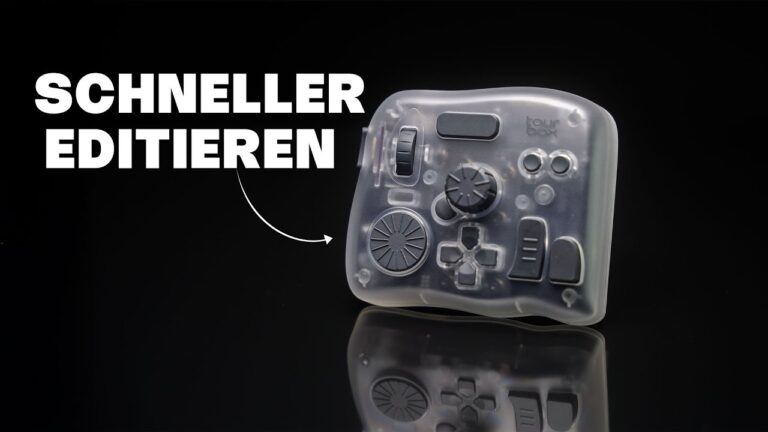
Zack – alle Dateien sind korrekt benannt. In Premiere wählst du dann beim Attach nur einmal die passende Datei aus, und das Programm zieht die Zuordnung für alle Clips automatisch durch. Ein Klick, fertig. Wenn du deinen Schnitt generell schneller machen willst, lohnt sich auch ein Blick auf physische Helfer wie die TourBox Elite Plus.
Proxys an- und ausschalten – und wann du sie deaktivierst
In Premiere Pro schaltest du die Proxy-Ansicht über den Button Toggle Proxies an oder aus. Ist die Ansicht an, läuft alles smooth. Schaltest du sie ab, ruckelt es wieder wie Sau – dann bist du nämlich wieder auf dem vollen 4K-Material.
Findest du den Button nicht? Dann klick auf den Plus-Button unter dem Programmmonitor, such dort Toggle Proxies und zieh ihn dir in die Leiste.
Ein wichtiger Praxis-Tipp zum Schluss: Wenn du color graden willst, schalt die Proxys aus. Fürs Color Grading willst du die volle Auflösung sehen, damit deine Farbkorrektur wirklich passt. Danach schaltest du sie fürs Editieren einfach wieder ein. Also: graden auf Full-Res, schneiden auf Proxy. So hast du beides – saubere Farben und flüssigen Schnitt.
Deine nächsten Schritte
Der Proxy-Workflow ist eine dieser Sachen, die deinen Schnitt drastisch verbessern und dir extrem viel Zeit sparen. Einmal in der Kamera aktiviert, läuft er fast von allein. Und ehrlich: Sobald du einmal ruckelfrei durch 4K-Timeline gescrubbt bist, willst du nie wieder ohne.
Wenn dein Schnitt jetzt sitzt, fehlt nur noch der Export ohne Qualitätsverlust. Ich hab dir dafür mein Premiere Pro Export-Preset vorbereitet – kostenlos, damit dein YouTube-Upload knackig scharf rauskommt statt matschig. Die passenden Einstellungen dahinter erklär ich im Guide zu den besten Export-Einstellungen in Premiere Pro. Und falls dein Export auf dem Mac zickt, hilft dir der Beitrag zum Premiere-Export-Problem auf Apple M1/M2.
Häufige Fragen
Verliere ich beim Proxy-Workflow an Bildqualität? Nein. Du schneidest nur mit der leichten Proxy-Datei. Beim Export nutzt Premiere automatisch wieder dein volles Original-Footage. Deine finale Datei bleibt in voller 4K-Qualität.
Warum ruckelt mein 4K-Material überhaupt in Premiere Pro? Weil hochauflösendes Footage sehr rechenintensiv abzuspielen ist. Dein Rechner muss jedes Frame in voller Auflösung dekodieren. Proxys umgehen das, indem du mit einer kleinen Kopie schneidest.
Welche Sony-Kameras können Proxys in der Kamera aufnehmen? Praktisch alle aktuellen Modelle. Bei 8-Bit-Kameras wie ZV-E10, A6600 oder A7 III sitzt die Option im Filmmodus. Bei 10-Bit-Kameras wie A7 IV oder A7S III unter Image-Qualität in den Proxy-Settings.
Kann ich 4K 100 fps als Proxy aufnehmen? Nein. Sony sperrt 100 und 120 fps für die interne Proxy-Aufnahme komplett – auch mit den schnellsten CF-Express-Karten. Für Slow Motion musst du die Proxys stattdessen in Premiere Pro selbst erstellen.
Muss ich jede Datei wirklich von Hand umbenennen? Nein. Nutz Bulk Rename Utility, entferne die letzten drei Zeichen und häng `_Proxy` als Suffix an. So benennst du alle Clips eines Drehtags in einem Rutsch um.
Das war der komplette Sony-Proxy-Workflow. Ganzes Video auf YouTube ansehen und den Kanal abonnieren, wenn du mehr Kamera- und Schnitt-Tricks willst. Nächster Schritt: Proxy-Aufnahme in deiner Sony aktivieren und beim nächsten Dreh einfach mitlaufen lassen.