Basiert auf meinem Video: DJI Wireless Mic – Die komplette Anleitung / Tutorial in Detail
Du hast das DJI Mic ausgepackt, es blinkt, es vibriert, und im Menü stehen L, R, M und ein gelbes S rum. Was davon musst du wirklich anfassen und was ignorierst du? Ich hab das Ding seit über einem Jahr im Einsatz, und die ehrliche Antwort ist: Du brauchst nur eine Handvoll Einstellungen. Der Rest ist Beiwerk. Hier ist die DJI Mic Anleitung, die dich in zehn Minuten vom Auspacken zur ersten sauberen Aufnahme bringt.
Was steckt im DJI Mic und wie schaltest du es ein?
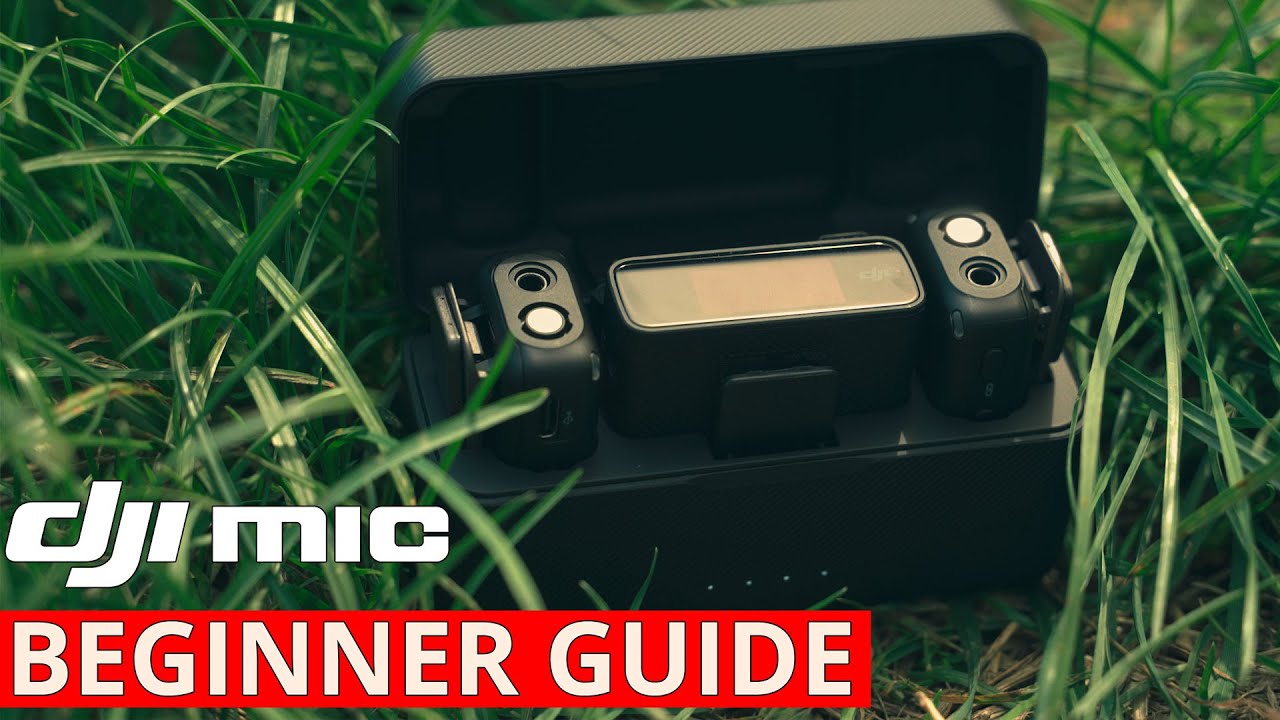
Kurz gesagt: zwei Sender, ein Empfänger, ein Ladecase, und du musst normalerweise gar keinen Knopf drücken. Öffne das Case, warte einen Moment, und die Geräte gehen von selbst an und verbinden sich. Kein Powerbank-Gefummel, kein Batteriewechsel, das ist gegenüber dem Rode Wireless ein echter Vorteil.
Im Case findest du:
- Zwei Sender (Transmitter) links und rechts, den Empfänger (Receiver) in der Mitte
- Einen Lightning- und einen USB-C-Adapter fürs Handy
- Windscreens (Fellchen) und ein USB-C-Kabel zum Überspielen
Die vier Lämpchen vorne am Case zeigen dir den Ladestand auf einen Blick. Der Empfänger hält etwa 5 Stunden, ein Sender rund 5,5 Stunden. Bei mir ist noch nie einer im Dreh leer gelaufen. Falls doch, schmeißt du ihn in der Pause kurz ins Case.
Geht ein Mic mal nicht automatisch an: den An-/Aus-Knopf gedrückt halten. Zwei Vibrationen gibt es, eine lange (aus) und eine kurze (an). Der Empfänger vibriert übrigens nicht, das können nur die Sender.
Wie funktioniert das Backup-Recording im Sender?
Jeder Sender nimmt direkt in sich selbst auf, komplett unabhängig vom Empfänger. Das ist die wichtigste Funktion am ganzen Gerät, und ich mache es grundsätzlich immer an. Klick einmal auf den Sender (den kleinen Knopf am Gehäuse), eine rote LED geht an, ein roter Punkt erscheint im Display. Läuft. Nochmal klicken, Aufnahme beendet.
Der Grund dafür: Funk kann abbrechen. Ich hab das im Video am großen Feldberg gesehen, da war das Signal nach gefühlt 70 bis 100 Metern weg. War nur ein Test. Wäre es ein bezahlter Dreh gewesen und hätte ich nicht parallel im Sender aufgenommen, hätte ich ernsthaft ein Problem gehabt. Deshalb: immer parallel laufen lassen.
Beim Backup kommst du auf ordentliche Reserven, laut Anzeige bis zu 14 Stunden mit beiden Sendern und bis zu 28 Stunden, wenn du solo mit einem filmst. Genug für so ziemlich jeden Drehtag.
Wie steht es wirklich um die Reichweite?
DJI nennt 250 Meter, ich konnte das im Test nicht bestätigen. Auf einem freien Feld ohne Bäume war das brauchbare Signal nach etwa 20 Metern zu Ende, danach kamen nur noch Bruchstücke. Sobald ein Hindernis, ein Störsignal oder dein eigener Rücken zwischen Sender und Empfänger steht, bricht die Verbindung schneller ab, als dir lieb ist.
Für den Alltag ist das kein Drama, du entfernst dich selten 20 Meter von der Kamera. Aber verlass dich nicht darauf, mal eben 50 Meter weit wegzulaufen. Und falls doch: Genau dafür ist das Backup im Sender da, das nimmt weiter auf, egal wie weit du gehst. Wenn dir die Funkstrecke wichtiger ist als der Preis, lohnt vorher ein Blick auf den direkten Vergleich Godox WEC gegen DJI Wireless.
Warum klingt mein DJI Mic dumpf?
Meistens fehlt der Windscreen. Ohne das aufgesteckte Fellchen klingt die Stimme dumpf und flach, mit klingt sie deutlich klarer. Ich hab das mehrfach durchgetestet, ob es an Kabeln liegt, es lag jedes Mal nur am Windscreen. Am DJI Mic dreht sich der Windscreen fest auf einen kleinen Plastikanschluss, er fällt also nicht runter. Beim Rode war genau das ein Kritikpunkt.
Der zweite Faktor ist die Position am Körper. Setz das Mic nicht zu nah an den Hals, sonst wird der Ton stumpf, ein kleiner Abstand ist besser. Das DJI Mic nimmt rundum auf (omnidirektional), drehst du also den Kopf stark zur Seite, verlierst du Pegel. Befestige es mittig auf der Brust, per Clip oder mit dem mitgelieferten Magneten hinter dem Shirt.
Mono, Stereo oder Safety Channel: welchen Modus nehmen?
Das ist die Einstellung, die die meisten verwirrt. Oben links im Display steht dein Modus. So entscheidest du dich:
| Modus | Was passiert | Wann nutzen |
|---|---|---|
| Mono (M) | Beide Sender laufen auf beide Kanäle gemischt | Ein Sprecher, oder du willst dir das Trennen im Schnitt sparen |
| Stereo (L/R) | Sender 1 auf den linken, Sender 2 auf den rechten Kanal, getrennt | Interview oder zwei Personen, jede auf eigener Spur |
| Safety Channel (M + gelbes S) | Wie Mono, aber der zweite Kanal wird 6 dB leiser mitgeschnitten | Laute, unberechenbare Umgebung, als Absicherung gegen Übersteuern |
Zum Umschalten wischst du im Menü nach unten, die erste Option ist der Moduswechsel. Ein wichtiger Punkt zu Stereo: Wenn du nur eine Spur (nur links) belegst und das später in Premiere Pro importierst, hörst du den Ton auch nur auf einem Ohr. Wähl den Modus also bewusst, bevor du auf Aufnahme drückst.
Mein Rat: Bei konstantem Ton, etwa im Studio oder in einer ruhigen Gesprächsszene, brauchst du keinen Safety Channel, dann reicht Mono oder Stereo. Den Safety Channel spar dir für Situationen, in denen die Lautstärke stark springen kann.
Wie stellst du den Gain richtig ein?
Das DJI Mic hat zwei getrennte Gain-Regler, und genau da liegt die Stolperfalle. Der eine sitzt am Empfänger (das Audio, das zur Kamera geht), der andere am Sender (das, was das Mic aufnimmt). Beide gehen von minus 12 bis plus 12 Dezibel.
- Empfänger-Gain: liegt im ersten Menü, gut erreichbar. Damit regelst du die Lautstärke, die in die Kamera geht.
- Sender-Gain: liegt im tieferen Menü (Zahnrad-Symbol). Damit passt du an, wie laut oder leise die jeweilige Person aufgenommen wird.
Dass DJI den Sender-Gain so tief vergräbt, finde ich unglücklich, das gehört ins erste Menü. Merk dir einfach: leiser Sprecher, Gain hoch. Laute Stimme, Gain runter. Ziel ist, dass der grüne Pegel knapp unter dem gelben Bereich bleibt, dann hast du weder Übersteuern noch zu wenig Signal. Wenn du die Aufnahme später sauber auf einheitliche Lautstärke bringen willst, hilft dir mein Guide zum Audio-Lautstärke-Angleichen in Adobe Audition, und für Rauschen und Klarheit der Beitrag zu Stimme und Audio verbessern in Audition und Premiere Pro.
Der Empfänger, die Adapter und der Bildschirm-Lock
Der Empfänger hat links den Kopfhörer- und den Out-Anschluss (Out geht per mitgeliefertem Kabel in die Kamera), rechts Power-Button und USB-C. Hat deine Kamera keinen Kopfhörerausgang, kannst du hier trotzdem mithören, praktisch.
Auf der Rückseite sitzen goldene Pins. Da klickst du entweder den Cold-Shoe-Mount für den Blitzschuh der Kamera oben drauf oder den Lightning-/USB-C-Adapter fürs Handy. Den Adapter, den du am häufigsten brauchst, lässt du einfach dran, du musst nicht ständig ummontieren.
Ein Tipp, der mir Ärger erspart hätte: Der Touchscreen ist empfindlich. Ich hab schon aus Versehen mit dem Finger meine Backup-Aufnahmen formatiert. Drück am Empfänger einmal kurz die Power-Taste, dann ist der Bildschirm gesperrt und nichts passiert mehr, wenn du ihn versehentlich berührst. Nochmal drücken hebt die Sperre auf.
Vom Dreh in den Schnitt: der Workflow
Sobald alles eingerichtet ist, ist das DJI Mic wirklich simpel. Ich befestige den Sender mit dem Magneten auf der Brust, prüfe kurz den Pegel am Empfänger und lege los. Du kannst es auch mit einem Lavalier-Mikrofon kombinieren (Sender in die Tasche, dünnes Mic ans Shirt) oder es sogar ganz ohne Kamera als reines Voice-over-Mikrofon nutzen, weil es intern aufnimmt.
Die Backup-Dateien holst du dir so auf den Rechner:
1. USB-C-Kabel in die Seite des Senders stecken 2. Anderes Ende in den Computer 3. Der Sender meldet sich als externes Laufwerk 4. Audiodateien rüberziehen, fertig
Im Low-Cut-Filter (im tiefen Menü) kannst du tiefe Störfrequenzen schon bei der Aufnahme wegschneiden. Ich mache das meist erst in der Post-Produktion, aber wenn du es direkt brauchst, ist es da.
Wenn du beim Ton lieber auf 32-Bit-Float und maximale Sicherheit gegen Übersteuern setzt, schau dir den Vergleich Zoom F3 gegen Tascam X8 an. Und wer eine kompakte All-in-one-Lösung sucht, findet in der DJI Osmo Pocket 3 Kamera und Ton in einem Gerät. Wie das DJI Mic ins größere Bild passt, steht in meinem Hub-Guide zu Audio fürs Video.
Lohnt sich das DJI Mic überhaupt?
Ehrlich: Die Reichweite hält nicht, was der Karton verspricht, und der Sender-Gain ist im Menü zu tief versteckt. Aber das Ladecase ist genial gelöst, das interne Backup rettet dir im Zweifel den Dreh, und die Windscreens fallen nicht ab. Für Solo-Creator, die sich flexibel vor der Kamera bewegen wollen, ist es ein sehr solides Werkzeug. Wenn du Budget vergleichen willst, lies auch meinen Test des Movo X3 II gegen das Sennheiser MKH 416.
Häufige Fragen
Muss ich das DJI Mic jedes Mal neu koppeln? Nein. Sobald einmal verbunden, koppeln sich Sender und Empfänger beim Öffnen des Cases automatisch. Nur bei Problemen nutzt du den Link-Button am Sender plus die Verlinken-Funktion im tiefen Menü des Empfängers.
Wie schalte ich das DJI Mic stumm? Doppelklick auf den An-/Aus-Knopf des Senders schaltet stumm. Im Display bekommt das Lautsprechersymbol einen Schrägstrich, das Mic bleibt verbunden, sendet aber keinen Ton. Nochmal doppelklicken hebt die Stummschaltung auf.
Was bedeutet das gelbe S im Display? Das ist der Safety Channel. Der zweite Kanal wird um 6 dB leiser mitgeschnitten. Wird deine Hauptaufnahme zu laut oder verzerrt, greifst du im Schnitt auf diesen leiseren Kanal zurück.
Warum bricht das Signal so früh ab? Wireless-Mikrofone verlieren die Verbindung, sobald Hindernisse, Störsignale oder dein eigener Rücken zwischen Sender und Empfänger sind. Die beworbenen 250 Meter gelten nur bei freier Sichtlinie ohne Störfaktoren. Nutz das interne Backup als Absicherung.
Nimmt das DJI Mic auch ohne Kamera auf? Ja. Jeder Sender hat einen eigenen Speicher und nimmt unabhängig auf. Du kannst ihn als reines Voice-over- oder externes Mikrofon nutzen und die Dateien per USB-C überspielen.
—
Ganzes Video auf YouTube ansehen
Als Nächstes wartet der Schnitt. Damit dein sauberer DJI-Mic-Ton auch ohne Qualitätsverlust auf YouTube landet, schnapp dir mein gratis Premiere Pro Export-Preset (0 EUR) und exportier deine nächsten Videos in einem Klick mit den richtigen Einstellungen.