Basiert auf meinem Video: Videos schneller schneiden mit der TourBox Elite Plus
Ich hab in den letzten Jahren echt viele Videos geschnitten, für YouTube, Social Media und Kunden. Irgendwann hab ich gemerkt: Tastatur und Maus reichen nicht mehr. Da kam die TourBox Elite Plus ins Spiel, und ehrlich, ich kann sie mir beim Editing nicht mehr wegdenken.
Was ist die TourBox Elite Plus?
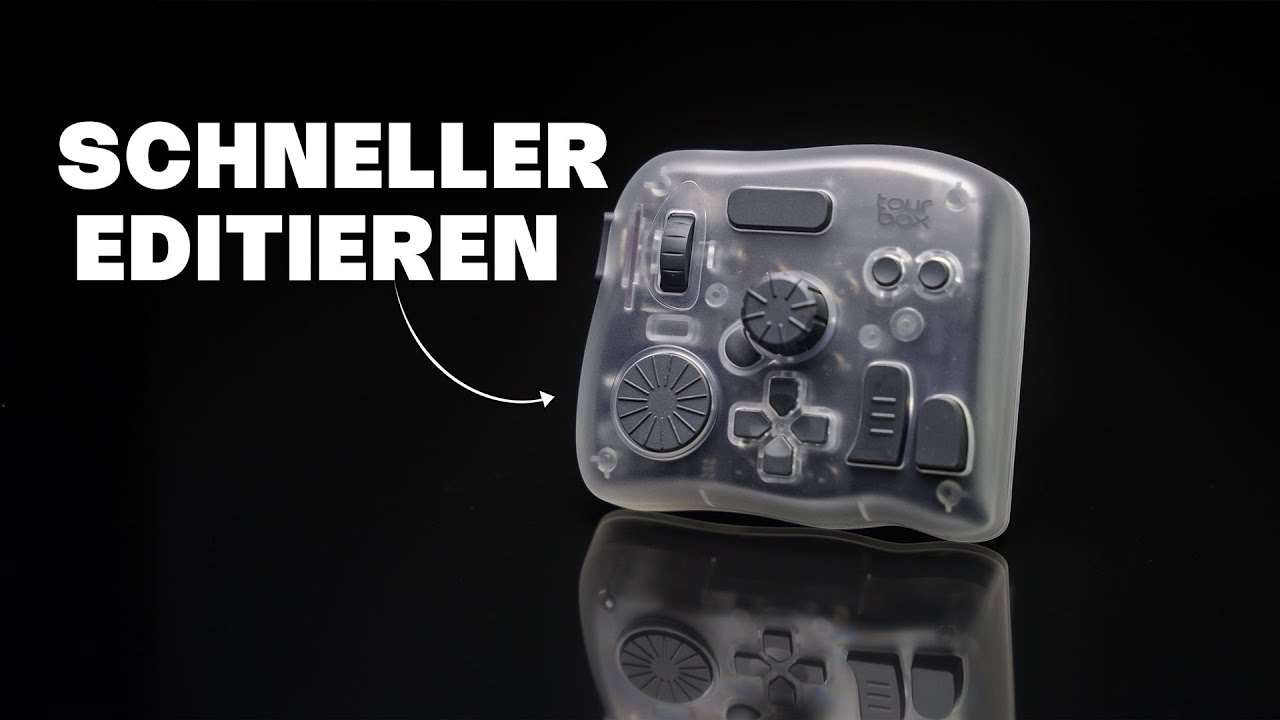
Die TourBox Elite Plus ist ein programmierbarer Controller für die linke Hand, der Shortcuts auf Drehregler und Tasten legt. Auf den ersten Blick sieht das Ding aus wie ein Gaming-Controller. In der Praxis ist es ein smarter Helfer fürs Editieren in Premiere Pro, DaVinci Resolve, Final Cut, Photoshop oder Lightroom.
Der Trick: Statt dir zig Tastenkombis zu merken, drehst und drückst du. Du bist näher am Schnitt, weil deine linke Hand immer auf denselben Reglern liegt und deine rechte Hand an der Maus bleibt. Weniger Wege, weniger Suchen, mehr Flow. Wenn du beim Schneiden generell schneller werden willst, hilft dir auch mein Guide zu Schnitt-Techniken und Footage aufwerten.
Verarbeitung und Haptik: fühlt sich die TourBox wertig an?
Ja, die Verarbeitung ist wertig. Die Oberfläche ist Plastik, aber hochwertig gemacht, und das Teil hat ordentlich Gewicht. Das klingt banal, ist aber wichtig: Es rutscht beim Arbeiten nicht weg. Unten sitzen Gumminoppen, die es auf dem Tisch halten.
Die Tasten haben jeweils ihren eigenen Charakter. Manche sind klicky, manche weicher, aber alle geben ein sattes Tastengefühl. Die Größe passt für mich genau, nicht zu gross, nicht zu klein. Und ein Punkt, den ich stark finde: keine Fingerabdrücke. Ich hasse Fingerabdrücke auf Geräten, hier muss ich nichts hinterher polieren.
Bluetooth oder Kabel: wie wird die TourBox verbunden?
Du kannst die TourBox Elite Plus kabellos oder per Kabel nutzen. Ich hatte sie durchgehend per Bluetooth an meinem MacBook Pro, das lief einwandfrei.
- Bluetooth: Seitlich sitzt ein Schalter. Rot heisst aus. Schiebst du ihn hoch, ist Bluetooth an. Ein kleiner Knopf darüber setzt sie in den Pairing-Modus, die Software erkennt sie sofort.
- Batterie: Für den Funkbetrieb brauchst du zwei AA-Batterien. Nimm wiederaufladbare, dann hast du Ruhe. Nach einer Weile geht das Teil in Standby und spart Saft. Ich seh trotz häufiger Nutzung fast immer 100 Prozent.
- USB-C: Alternativ steckst du das USB-C-Kabel an Laptop oder Rechner und legst sofort los.
Für mobiles Arbeiten ist das stark. Wenn ich mal Homeoffice mache, pack ich sie ein: klein, handlich, kabellos, robust. Details zur Elite Plus findest du auf der offiziellen TourBox-Seite.
Wie richtet man die TourBox für Premiere Pro ein?
Du installierst die TourBox-Software, legst pro Programm ein Profil an und belegst jede Taste selbst. Die Software ist übersichtlich, und das Beste: Sie erkennt automatisch, in welchem Programm du gerade bist, und schaltet das passende Profil um.
Links siehst du deine Profile, Photoshop, Final Cut, Premiere Pro und so weiter. Es gibt fertige Presets, ich hab mir aber ein eigenes Layout für Premiere Pro gebaut. Genau das zeig ich dir jetzt, damit du eine Vorlage hast statt bei null anzufangen.
Die Drehregler: Knob, Scroll und Dial
Die drei Regler sind das Herz vom schnellen Schnitt. So hab ich sie belegt:
| Regler | Drehen | Drücken |
|---|---|---|
| Knob | von Edit zu Edit springen | Marker setzen |
| Scroll | Timeline rein- und rauszoomen | in die Sequenz zoomen |
| Dial | Playhead Frame für Frame bewegen (je schneller drehen, desto schneller) | frei belegbar |
Der Knob ist mein Liebling. Wenn du 1000 Edits hast, springst du sauber von Schnitt zu Schnitt, ohne mit der Maus zu zielen.
Die Haupttasten: Side, Top, Tall, Short
Die vier grossen Tasten liegen genau unter den Fingern. Meine Belegung für Premiere Pro:
1. Side = Auswahlwerkzeug (das V-Tool). 2. Top = Rasierklinge (Razor, zum Schneiden). 3. Tall = Modifier-Taste. Hälst du sie gedrückt und druckst eine zweite Taste, löst du eine Kombi aus. 4. Short = Play. Zweimal drücken schickt mich direkt in den Export.
Kleiner Whisper-Hinweis am Rande: Im Video sag ich schnell „Razer“, gemeint ist die Rasierklinge, also das Razor-Tool zum Schneiden.
Die Tour-Section: Pfeiltasten, C1, C2 und Tour
Rund um die Haupttasten sitzt die Tour-Section mit vier Pfeiltasten, den Tasten C1 und C2 sowie dem Tour-Knopf.
- Tour: wechselt zwischen Profilen.
- Pfeil oben: setzt einen Edit.
- Pfeil unten: Ripple-Delete.
- Pfeil links/rechts: Ripple-Trim zum vorherigen bzw. nächsten Playhead.
- C1: rückgängig (Undo).
- C2: wiederherstellen (Redo, wie Strg+Shift+Z).
Dazu kommen Kombis, die den Ausschlag geben. Halt ich Side gedrückt, mach ich mit oben/unten den Audio-Track leiser oder lauter, mit links/rechts setz ich Mark In und Mark Out. Mit der Modifier-Taste plus C1 oder C2 kopiere und füge ich ein. Ich hab bewusst nicht 1000 Kombis vergeben, sonst wird man kirre. Nimm die Handvoll, die du täglich brauchst.
Macht die TourBox das Schneiden wirklich schneller?
Ja, nach zwei, drei Sessions merkst du den Unterschied deutlich. Der Grund ist simpel: Muscle Memory. Genauso wie du auf der Tastatur blind tippst, tippst du irgendwann blind auf die TourBox.
Ich stell sie links neben die Tastatur. Linke Hand auf der TourBox, rechte Hand an der Maus, und bei Bedarf greif ich zur Tastatur. Am Anfang schaust du noch drauf, aber dann geht das zack, zack, zack. Der Schnitt sitzt, und es macht schlicht Spass. Bei längeren Projekten spart mir das viel Zeit, und die zieht sich dann durch bis zum fertigen Export für YouTube. Wie so ein Ablauf von der Idee bis zum Upload aussieht, zeig ich im kompletten YouTube-Video-Workflow.
Der ehrliche Punkt: 100 Prozent ohne Tastatur geht nicht, und die TourBox ersetzt keine vollwertige Tastatur. Aber als Ergänzung ist sie stark. Sie nimmt dir die Shortcut-Akrobatik ab, und darum ging es mir.
Das HUD und die Macros
Das HUD ist die On-Screen-Visualisierung deiner Belegung, und gerade am Anfang ist das Gold wert. Du siehst genau, welche Taste welche Aktion macht. Ich hab das Pfeiltasten-HUD dauerhaft eingeblendet, weil ich mich manchmal kurz erinnern muss. Je öfter du arbeitest, desto weniger brauchst du es.
Praktisch: Fasst du mit der Maus etwas an und kommst ins HUD, minimiert es sich automatisch, ein Klick aufs Augensymbol regelt das. Es stört also nie, du schiebst es hin, wo du willst. Die Sprache stellst du auf Deutsch oder Englisch, ich hatte sie auf Englisch.
Und dann gibt es noch Macros. Damit speicherst du ganze Mausbewegungen ab, zum Beispiel den Weg ins Color Grading in Premiere Pro, um eine LUT auszuwählen. Ich nutz das nicht, mir reicht das reine Schneiden. Aber wenn dein Grading-Workflow immer gleich läuft, kannst du dir damit richtig was bauen. Wenn ein Shortcut in Premiere mal nicht gefunden wird oder veraltet ist, legst du ihn einfach als eigenen Befehl an und benennst ihn passend.
TourBox Elite Plus vs. Stream Deck: was passt für wen?
Kurz gesagt: Die TourBox setzt auf Regler und Haptik für fliessende Schnitt-Bewegungen, ein Stream Deck oder Fuss-Pedal setzt auf frei belegbare Tasten und Screens. Zum Scrubben durch die Timeline, Frame für Frame trimmen und blind Edits setzen, mag ich die Drehregler der TourBox lieber. Wer viele feste Aktionen mit Beschriftung braucht, ist mit einem Stream Deck gut dran. Beides lässt sich sogar kombinieren.
Häufige Fragen
Für welche Programme eignet sich die TourBox Elite Plus? Für Premiere Pro, DaVinci Resolve, Final Cut sowie Foto-Programme wie Photoshop und Lightroom. Die Software erkennt automatisch, in welchem Programm du bist, und lädt das passende Profil.
Braucht die TourBox Elite Plus Batterien? Für den Bluetooth-Betrieb ja, zwei AA-Batterien. Nimm wiederaufladbare. Alternativ nutzt du sie per USB-C-Kabel ganz ohne Batterien.
Ersetzt die TourBox die Tastatur? Nein. Sie ergänzt deinen Workflow und nimmt dir die häufigen Shortcuts ab. Für Text und Sonderfälle greifst du weiter zur Tastatur.
Wie lange dauert die Eingewöhnung? Bei mir waren es zwei, drei Sessions, bis das Layout im Muscle Memory sass. Das HUD auf dem Monitor hilft in der Anfangszeit.
Lohnt sich die TourBox Elite Plus für Anfänger? Wenn du regelmässig schneidest, ja. Bei ein, zwei Videos im Monat merkst du den Zeitgewinn weniger. Wer oft und lange schneidet, holt den größten Nutzen raus. Wenn du deinen Rechner beim Schnitt zusätzlich entlasten willst, schau dir noch den Proxy-Workflow für Sony-Kameras an.
Mein Fazit
Die TourBox Elite Plus hat meinen Schnitt-Prozess deutlich effizienter gemacht. Wertig, kabellos, ohne Fingerabdrücke, und nach kurzer Eingewöhnung blind bedienbar. Sie ist kein Ersatz für die Tastatur, aber die Ergänzung, die ich nicht mehr hergeben will.
Ganzes Video auf YouTube ansehen
Und wenn dein Schnitt sitzt, soll der Export nicht zum Flaschenhals werden: Zieh dir mein gratis Premiere Pro Export-Preset (0 EUR) und render deine YouTube-Videos in einem Klick sauber raus. Die passenden Einstellungen dahinter erklär ich Schritt für Schritt im Guide zu den besten Export-Einstellungen in Premiere Pro.