Basiert auf meinem Video: SD Karte / Speicherkarte Guide für deine Kamera – alles erklärt
Du hast Objektiv, Kamera, Gimbal, alles mögliche gekauft. Und dann irgendeine Speicherkarte übers Internet bestellt, weil sie gerade billig war. Genau da geht der Ärger los: die falsche Karte, und deine 4K-Aufnahme stoppt nach zehn Sekunden oder splittet dein Interview in drei Dateien. Ich geh mit dir jede Zahl auf der Karte durch, damit du weißt, was du brauchst – und wo du getrost sparen kannst.
Welche SD-Karte brauche ich für meine Kamera?
Kurze Antwort: Fotografen kommen mit fast jeder 128-GB-Karte klar, Videografen müssen auf die Video Speed Class (V30/V60/V90) achten. Was du an der Kamera nutzt, hängt am Aufnahmeformat, nicht am Preis der Karte. Der Rest dieses Artikels sortiert dir die ganzen Symbole, damit du im Shop nicht mehr raten musst.
Vorab die zwei Bauformen: Die normale SD-Karte steckt in Systemkameras und DSLRs. Die kleinere microSD findest du in Drohnen, Audio-Rekordern und GoPros. Gleiche Technik, andere Größe. Der Rest der Angaben gilt für beide.
Wie viel GB sollte eine Speicherkarte haben?
128 GB ist der Sweetspot für die meisten Situationen. Ich nutze selbst fast immer nur die 128-GB-Variante, für Fotos genauso wie fürs Video-Shooting. Alles darunter wird schnell zur knappen Kiste, gerade wenn du den ganzen Tag draußen bist.
Bist du auf einer Hochzeit unterwegs und drehst Video plus Foto mit nur einer Karte, dann sind 128 GB das Minimum, unter das ich nicht gehen würde. Größer geht immer, aber ein Gedanke dazu: Ich verteile meine Aufnahmen lieber auf zwei kleinere Karten als auf eine riesige. Fällt eine aus, ist nicht der ganze Tag weg. Wie du deine Aufnahmen danach sauber sicherst, steht in meiner Backup-Strategie für Content Creator.
Was bedeuten die MB/s auf der SD-Karte?
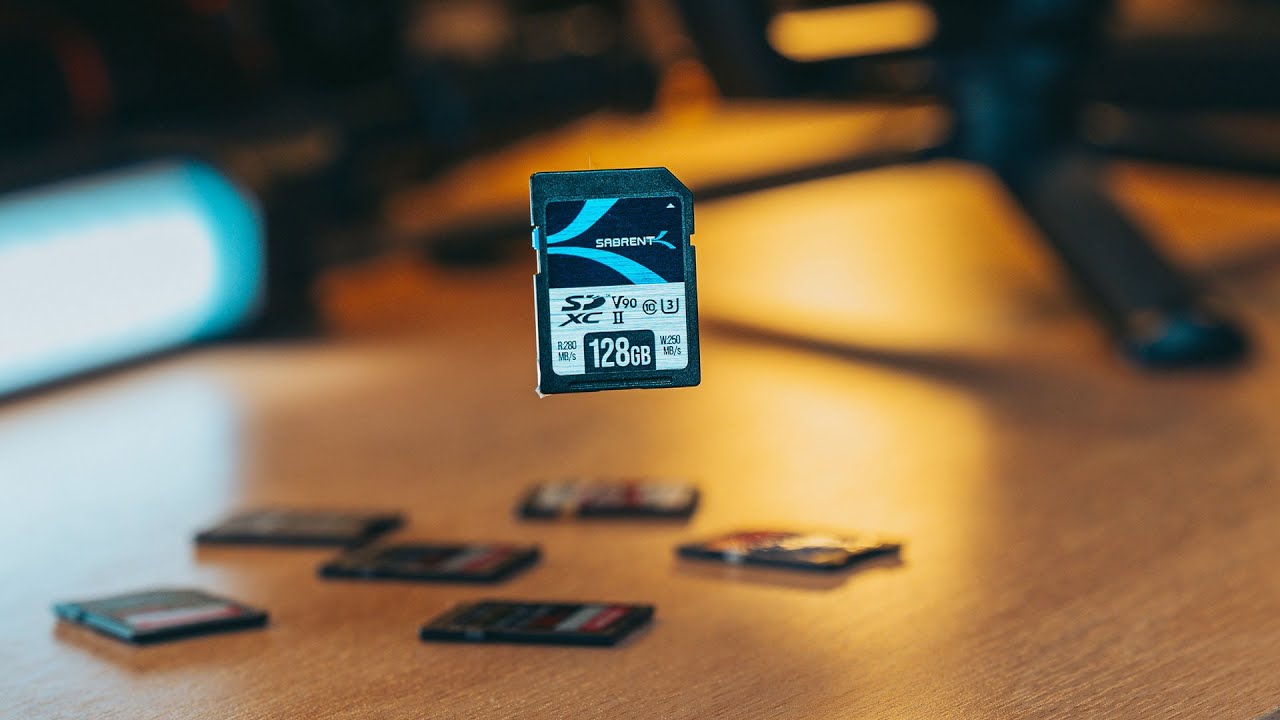
Die große Zahl vorne, zum Beispiel 300 MB/s, ist die Lesegeschwindigkeit – also wie schnell die Karte Dateien auf deinen Rechner überträgt. Eine SanDisk mit 300 MB/s zieht dein Footage doppelt so flott rüber wie eine Karte mit 170 MB/s. Fürs Aufnehmen selbst sagt diese Zahl aber wenig, sie hilft dir beim Kopieren nach dem Dreh.
Dann gibt es noch die Speed Class: ein fast geschlossener Kreis mit einer 10 drin. Das ist eine Schreibgeschwindigkeit und heißt 10 MB/s. Du wirst praktisch nur noch die 10 finden, alles darunter ist veraltet. Für moderne Kameras ist diese alte Klasse aber sowieso zu grob – dafür gibt es die Video Speed Class weiter unten.
Megabit oder Megabyte? Der Rechentrick
Hier fallen die meisten rein. Die Specs deiner Kamera geben die Bitrate oft in Megabit pro Sekunde (Mbit/s) an, die Karte aber wirbt mit Megabyte pro Sekunde (MB/s). Das ist nicht dasselbe. 1 Byte sind 8 Bit, also musst du durch 8 teilen.
Beispiel: Deine Kamera nimmt mit 240 Mbit/s auf.
„` 240 Mbit/s ÷ 8 = 30 MB/s „`
Heißt: Die Karte muss real 30 MB pro Sekunde wegschreiben können. Kein Hokuspokus, nur diese eine Rechnung. Merk dir die, dann durchschaust du jede Datenblatt-Angabe. Welche Bitraten deine Kamera überhaupt fährt, klärt bei Sony der Artikel zu den Video-Codecs und Aufnahmeformaten der A7 IV.
V30, V60 oder V90 – was ist der Unterschied?
Das ist die wichtigste Angabe für Video. Die Video Speed Class steht direkt für die garantierte Schreibgeschwindigkeit in MB/s:
| Klasse | Schreibgeschwindigkeit | Wofür |
|---|---|---|
| V30 | 30 MB/s | 4K-Video, z. B. XAVC S an der ZV-E10 |
| V60 | 60 MB/s | Serienbilder, höhere Bitraten |
| V90 | 90 MB/s | XAVC S-I, 8K, große Datenraten |
Warum das so entscheidend ist: Bestimmte Aufnahmeformate wie XAVC S-I (das I steht für „intra“, jedes Bild wird einzeln komprimiert) erzeugen riesige Datenmengen. Eine V30 oder V60 kommt da nicht hinterher, die Kamera bricht die Aufnahme ab. Nur eine V90 schreibt schnell genug mit. Halt deine Karte kurz in die Hand und schau, welches V-Symbol draufsteht.
UHS-I oder UHS-II? Die Pin-Reihen verraten es
Neben der V-Klasse siehst du oft ein U-Symbol mit einer Zahl und den Begriff UHS. Zwei Dinge werden hier gern verwechselt, ich trenn sie dir sauber:
1. UHS Speed Class – ein U mit 1 oder 3 drin. U1 garantiert 10 MB/s, U3 garantiert 30 MB/s. Für Video willst du U3. 2. UHS-Bus (das Interface) – UHS-I gegen UHS-II. Das erkennst du an den Pins auf der Rückseite: UHS-I hat eine Reihe Kontakte, UHS-II hat zwei Reihen. Zwei Reihen heißt schnellere Datenübertragung.
Für V90-Datenraten brauchst du in der Praxis eine UHS-II-Karte, sonst wird der Bus selbst zum Flaschenhals. Achte also auf beides: das V-Symbol und die zweite Pin-Reihe.
SDXC oder SDHC – wird mein Video zerstückelt?
Der Unterschied ist das Dateisystem, und das merkst du sofort im Schnitt. SDHC nutzt FAT32, und FAT32 kann pro Datei maximal 4 GB. Filmst du am Stück 8 GB, landet dein Clip als zwei getrennte 4-GB-Dateien auf der Karte. Bei langen Interviews oder Events hast du dann viele Parts, die du in Premiere erst wieder zusammensetzen musst.
SDXC hat diese Grenze nicht. Dein 20-Minuten-Take bleibt eine einzige Datei, egal wie groß. Für Video ist SDXC damit gesetzt. Ein zerstückelter Clip ist genau die Art Problem, die dir erst beim Schneiden auffällt, wenn der Dreh längst vorbei ist.
Kaufberatung: welche Karte für dich?
Jetzt konkret, nach Anwendung sortiert.
Fotograf, nur Einzelbilder: Fast egal. Eine V30, auch eine SDHC, reicht völlig. Da musst du kein Geld verbrennen.
Fotograf mit Serienbildern: Mindestens V60. Beim Dauerfeuer füllt sich der Puffer der Kamera, und irgendwann – ungefähr ab dem 20. Bild – wird das Wegschreiben langsamer. Mit einer V30 bremst dich das spürbar aus, eine V60 hält länger durch.
Videograf ZV-E10: V30 reicht. Die ZV-E10 nimmt nur in XAVC S 4K auf, kein XAVC S-I. Da hab ich selbst eine ganz normale V30 genutzt und nie ein Problem gehabt. Welches Format an der Kamera Sinn ergibt, klärt der Vergleich 4K vs 1080p an der ZV-E10; alle Einstellungen findest du im kompletten ZV-E10 Guide.
Videograf A7 IV, ZV-E1, A7S III: Zwingend mindestens V90. Diese Kameras können in XAVC S-I aufnehmen, und da werden die Dateien pro Minute extrem groß. Mit einer schwächeren Karte stoppt die Aufnahme.
CFexpress: Gibt es auch, ist aber richtig teuer und für die meisten überflüssig. Die Karten sind nochmal deutlich schneller, brauchst du aber nur in Spezialfällen. Eine V90 macht denselben Job für einen Bruchteil.
Die schnellste Karte nützt wenig, wenn dein riesiges Footage danach die Timeline würgt. Falls dein Rechner beim Schneiden ächzt, hol dir den Proxy-Workflow für Sony-Kameras in Premiere Pro dazu.
Häufige Fragen
Reicht eine V30 für 4K-Video? Für 4K in XAVC S ja, zum Beispiel an der ZV-E10. Sobald du in XAVC S-I oder 8K aufnimmst, brauchst du eine V90.
Was heißt das U auf meiner SD-Karte? Das ist die UHS Speed Class. U1 steht für 10 MB/s, U3 für 30 MB/s Schreibgeschwindigkeit. Nicht zu verwechseln mit UHS-I/UHS-II, das ist das Bus-Interface (eine oder zwei Pin-Reihen).
Warum wird mein Video in mehrere Dateien geteilt? Deine Karte ist mit FAT32 formatiert (SDHC). FAT32 kann pro Datei nur 4 GB. Nimm eine SDXC-Karte, dann bleibt der Clip eine Datei.
Sind teure CFexpress-Karten nötig? Für die allermeisten nein. Eine V90 deckt selbst XAVC S-I ab. CFexpress lohnt nur bei sehr hohen Datenraten wie 8K RAW.
Wie viel GB brauche ich für einen Drehtag? 128 GB sind der solide Standard für einen gemischten Foto- und Video-Tag. Bei viel 4K oder langen Takes lieber zwei 128er statt einer riesigen Karte – Ausfallsicherheit.
Das Ganze im Video
Alle Symbole nochmal direkt an echten Karten erklärt: Ganzes Video auf YouTube ansehen.
Wenn du bei den Grundlagen tiefer rein willst – Codecs, Belichtung, Objektive – findest du alles gesammelt in meinem Hub Videografie- und Foto-Grundlagen für Einsteiger.
Und weil das Footage nach dem Dreh noch raus muss: Ich hab mein Premiere Pro Export-Preset kostenlos zum Download. Damit landet dein Video in den richtigen Einstellungen für YouTube, ohne dass du im Export-Menü rumprobierst. Schnapp es dir und leg direkt los.