Basiert auf meinem Video: Sony A7 IV Video Codecs erklärt – Dateiformate & Aufnahmeeinstellungen
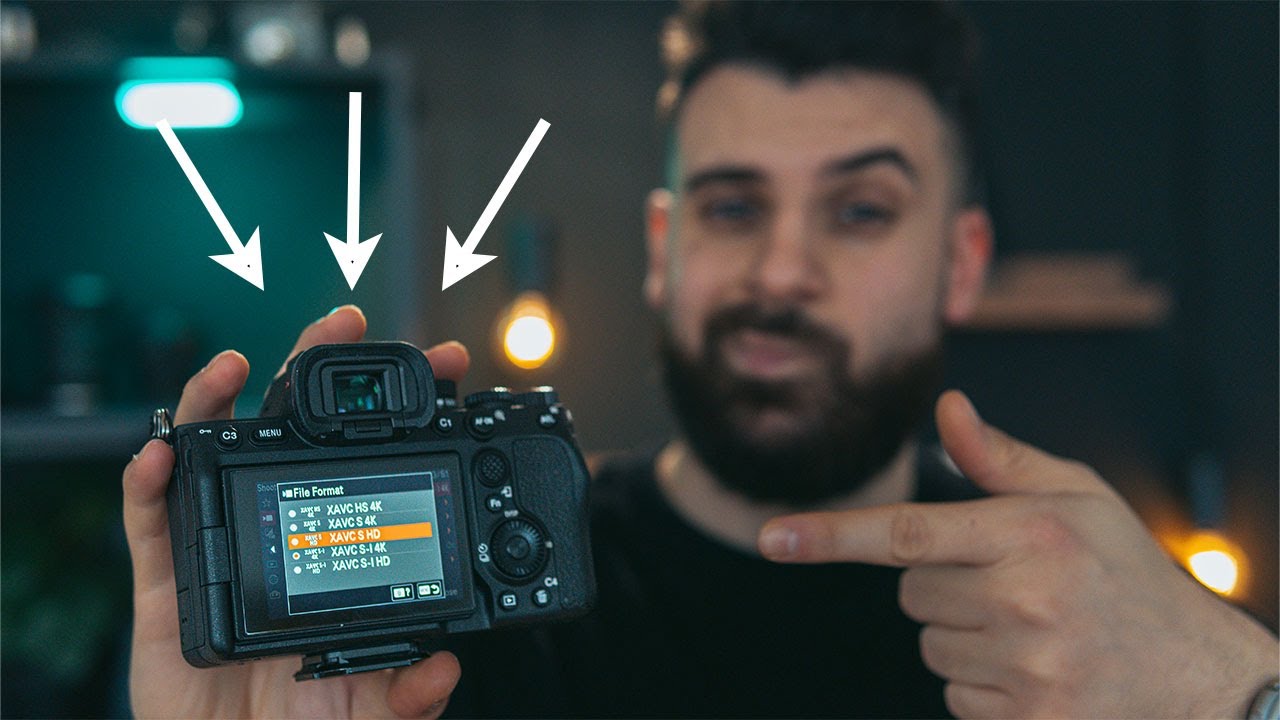
Du stehst im Menü der A7 IV und da steht XAVC HS 4K, XAVC S 4K, XAVC S-I 4K, 4:2:2 10-Bit, 4:2:0 8-Bit. Was zum Henker soll man da auswählen? Ich zeig dir in zwei Minuten, welche Sony A7 IV Codec Einstellungen für dich richtig sind, und danach verstehst du auch, warum. Das Gleiche gilt übrigens für die A7 III und viele andere Sony-Bodys mit demselben Menü.
Welche Codec-Einstellung soll ich an der A7 IV wählen?
Nimm XAVC S 4K, dann die höchste Bitrate und 4:2:2 10-Bit. Das ist die Einstellung, mit der du fast nie was falsch machst. Du bekommst eine sehr hohe Qualität bei der kleinstmöglichen Datei für dieses Format, und dein Rechner schneidet das Material flüssig. Deine Festplatten werden dir danken.
Der ehrliche Zusatz: XAVC S 4K ist eine hervorragende Qualität, aber nicht die technisch allerbeste. Die liefert XAVC SI. Nur zahlst du dafür mit riesigen Dateien und teurer Hardware, und den Unterschied siehst du im fertigen Video kaum. Weiter unten zeig ich dir genau, wann sich der Aufwand wirklich lohnt.
Wenn du die kompletten Menü-Einstellungen als fertige Vorlage willst, hol dir den Sony A7 IV Settings-Download und übernimm alles 1:1. Der ganze Guide zur Kamera steht im Sony A7 IV Hybrid-Kamera Guide.
Was bedeuten XAVC HS, XAVC S und XAVC SI?
Das sind drei Container-Formate, die Sony nach zwei Kriterien sortiert hat: nach Dateigröße und danach, wie schwer sie im Schnitt zu bearbeiten sind. Sieht man dem Menü nicht an, ist aber so.
| Format | Codec | Dateigröße | Schnitt am Rechner | Bitrate wählbar? |
|---|---|---|---|---|
| XAVC HS | H.265 | am kleinsten | schwer | ja |
| XAVC S | H.264 | mittel | leicht | ja |
| XAVC SI | Intra (jedes Bild) | am größten | am leichtesten | nein (fix) |
Die Reihenfolge geht von „kleinste Datei, schwerster Schnitt“ hin zu „größte Datei, leichtester Schnitt“. Genau darum ist XAVC S in der Mitte für die meisten der beste Kompromiss.
XAVC HS: kleinste Datei, aber H.265 macht Stress
XAVC HS gibt dir die kleinste Datei, die du bekommst, während du noch richtig hochwertig aufnimmst. Klingt erstmal geil, du sparst Geld für SD-Karten und Festplatten. Der Haken steckt im Codec.
XAVC HS 4K ist H.265. Wenn du schon mal H.265 geschnitten hast, weißt du, was kommt: Auf den meisten Rechnern ist das extrem zäh. Du spielst ein paar Clips ab, der Rechner lädt, ruckelt, du wartest, es geht weiter. Mein Rechner ist nicht schwach, und selbst der kommt an die Grenze, sobald ich ein paar Clips gleichzeitig laufen habe und noch Motion Graphics draufpacke. Da schwitzt die Kiste.
XAVC HS gibt dir also die kleinste Datei, aber den meisten Struggle im Schnitt. Wenn du damit aufnehmen willst, arbeite mit Proxies. Das sind kleine Parallel-Aufnahmen, die neben dem eigentlichen Clip mitlaufen. Damit editierst du butterweich und exportierst am Ende trotzdem in voller Qualität. Wie du das in Premiere einrichtest, steht im Proxy-Workflow für Sony-Kameras.
Welche Aufnahmeeinstellung bei XAVC HS?
Nachdem du die Bildrate gewählt hast, hast du bei HS die meisten Optionen: 100 Mbit, 50 Mbit, dazu 4:2:2 oder 4:2:0 und 10-Bit oder 8-Bit. Nimm die höchste Bitrate und 4:2:2 10-Bit.
- Das M steht für Megabit pro Sekunde, also die Bitrate. 100M = 100 Mbit/s, 50M = 50 Mbit/s. Mehr Bitrate = mehr Bildinfo.
- 4:2:2 nimmt deutlich mehr Farbinformation auf als 4:2:0. Das gibt dir im Grading mehr Spielraum.
- 10-Bit statt 8-Bit heißt sanftere Farbverläufe und weniger Abrisse im Himmel.
100 Mbit (oder höher, je nach Bildrate) plus 4:2:2 10-Bit ist die höchste Qualität, die du aus XAVC HS 4K rausholst.
XAVC S: der Sweet Spot für die meisten
XAVC S kennst du wahrscheinlich schon von älteren Sony-Kameras wie der ZV-E10. Dein Rechner geht damit ähnlich locker um wie früher, nur kann die A7 IV jetzt in 10-Bit und mit höheren Bildraten aufnehmen als die alten spiegellosen Bodys.
Der Grund für den leichten Schnitt: XAVC S nutzt den älteren, weit verbreiteten H.264-Codec. Der ist weniger komprimiert als H.265 und die meisten Rechner kauen ihn ohne Murren durch. Die Dateien sind darum größer als bei XAVC HS, dafür schneidest du sofort und ohne Proxies los. Wenn die Wiedergabe doch mal ruckelt, ist es Zeit für Proxies oder ein Rechner-Upgrade.
Die Einstellung ist simpel: Nach der Bildrate hast du weniger Optionen als bei HS. Wähl 100 Mbit und 4:2:2 10-Bit. Fertig.
H.265 vs H.264: warum der eine ruckelt und der andere nicht
Kurz zum Warum, denn das erklärt alles. Ein Video ist im Grunde eine Reihe von Standbildern, die schnell hintereinander laufen, bei mir sind das 24 Bilder pro Sekunde. Damit es klein wird, muss ein Codec nicht jedes einzelne Bild komplett speichern.
Stattdessen speichern H.265 (XAVC HS) und H.264 (XAVC S) nur die Bewegung von Bild zu Bild. Alles, was sich nicht bewegt, wird aus dem vorigen Bild übernommen. Das spart massiv Platz bei minimalem Qualitätsverlust. H.265 macht das aggressiver als H.264, darum kleinere Dateien, aber eben auch mehr Rechenlast beim Entpacken im Schnitt.
XAVC SI: die beste Qualität, aber brutal auf dem Speicher
XAVC SI sagt: Scheiß auf die Kompression, ich zeichne jedes einzelne Bild komplett auf. Das ist ein Intra-Frame-Format. Dadurch bekommst du mit Abstand die größten Dateien, weil die Bitrate so hoch ist. Gleichzeitig ist SI eines der am einfachsten zu schneidenden Formate, weil kaum komprimiert wird, dein Rechner muss ja nichts entpacken.
Ehrlich: Im fertigen Bild sehe ich zwischen SI und den anderen Formaten kaum einen Unterschied. Es gibt aber zwei Situationen, in denen SI wirklich was bringt:
1. Viele feine Bewegungen im Bild. Denk an Baumzweige, deren Blätter im Wind schnell hin und her wackeln. Für komprimierte Codecs ist das die Hölle, sie können all die kleinen Bewegungen nicht sauber abbilden. SI nimmt jedes Frame auf und hält das durch. 2. Greenscreen. Beim Color Key bekommst du mit SI eine sauberere Kante, weil die Bewegungsdetails besser aufgezeichnet werden.
Für alles andere gilt: minimaler Qualitätsgewinn, massiver Anstieg der Dateigröße. Für mich lohnt sich das im Alltag nicht.
Und warum steht bei XAVC SI keine Aufnahme-Einstellung zur Wahl? Weil es keine gibt. SI wählt automatisch das Höchste, was geht, damit die Qualität maximal ist.
Was kostet dich XAVC SI in der Praxis?
Kurz gesagt: viel Geld für Karten und Speicher. Wenn du damit ernsthaft arbeitest, etwa Hochzeiten oder Events filmst, brauchst du schnelle Karten, die die hohe Bitrate wegschreiben. V90-SD-Karten oder CF-Express, und die sind teuer. Welche Karte was aushält, klär ich im SD-Karten Guide für Kameras.
Rechne mal grob mit: eine A7S III liegt bei rund 4.000 bis 5.000 Euro, meine A7 IV bei etwa 2.500 Euro, und CF-Express-Karten kommen nochmal mit 2.000 bis 3.000 Euro obendrauf. Da kommt eine Stange Geld zusammen.
Wenn du die absolute Top-Qualität willst und trotzdem Geld sparen, skipp das interne SI und nimm extern auf, zum Beispiel mit einem Atomos Ninja V. Damit zeichnest du in ProRes oder ProRes RAW auf. Das Recorder-Setup kostet ungefähr 500 Euro, aber die SSDs sind deutlich günstiger als CF-Express-Karten. Was so ein Monitor-Recorder taugt, steht im Field-Monitor Guide.
NTSC oder PAL an der A7 IV?
Das System oben überträgst du 1:1 auf PAL, der Unterschied ist nur die Bildrate (24/23,976 bei NTSC gegen 25/50 bei PAL). Es gibt aber einen Haken: XAVC HS läuft in PAL nur mit 50 Frames. Du kannst es, warum auch immer, nicht auf 25p stellen, ich hab lange recherchiert. Weil ich in H.265 aufnehmen wollte, hab ich meine Kamera darum auf NTSC umgestellt.
Habe ich dadurch Flackern, weil Lampen in Europa mit 50 Hertz laufen? Nein. Flackern erzeugen nur Lichter ohne eigene Stromquelle. Alles mit Netzteil, etwa eine Softbox, flackert nicht, weil es die Netzfrequenz nicht direkt durchreicht. Draußen im Freien hast du sowieso kein Problem. Und falls doch mal Flackern auftaucht, kriegst du das mit ein paar Tricks weg. Die ganze Sache mit Bildrate und Flimmern hab ich im NTSC vs PAL Guide auseinandergenommen.
Häufige Fragen
Welcher Codec ist der beste an der Sony A7 IV? Für den Alltag XAVC S 4K mit höchster Bitrate und 4:2:2 10-Bit. Beste Balance aus Qualität, Dateigröße und leichtem Schnitt. Nur wenn du feinste Bewegungen oder Greenscreen brauchst, greif zu XAVC SI.
Was ist der Unterschied zwischen XAVC HS und XAVC S? XAVC HS nutzt H.265, macht kleinere Dateien, ist aber im Schnitt zäh. XAVC S nutzt H.264, macht größere Dateien, läuft dafür auf fast jedem Rechner flüssig.
Was heißt 4:2:2 10-Bit? 4:2:2 ist die Farbabtastung, sie speichert mehr Farbinfo als 4:2:0. 10-Bit gibt sanftere Verläufe als 8-Bit. Zusammen hast du mehr Spielraum beim Color Grading, was besonders bei Log-Material zählt, siehe S-Log3 richtig belichten.
Warum ruckelt H.265 beim Schneiden? Weil H.265 stärker komprimiert und dein Rechner beim Abspielen jedes Bild rechenintensiv entpacken muss. Lösung: Proxies nutzen oder gleich in XAVC S (H.264) aufnehmen.
Brauche ich XAVC SI überhaupt? Nur in zwei Fällen: viele feine Bewegungen (wackelnde Blätter) oder Greenscreen. Sonst ist der Qualitätsgewinn winzig und der Speicherhunger riesig.
Fazit und nächster Schritt
Stell deine A7 IV auf XAVC S 4K, höchste Bitrate, 4:2:2 10-Bit, und du hast für 95 Prozent aller Drehs die richtige Einstellung. HS nur, wenn dir Speicherplatz heilig ist und du mit Proxies arbeitest, SI nur bei Blätterwald oder Greenscreen.
Wenn du dir das Menü-Gefummel komplett sparen willst, hol dir den Sony A7 IV Settings-Download und übernimm meine kompletten Einstellungen. Und wenn dein Material dann mal ruckelt, geht es direkt weiter mit Proxies in Premiere Pro und dem Color Grading im Schnitt.
Ganzes Video auf YouTube ansehen