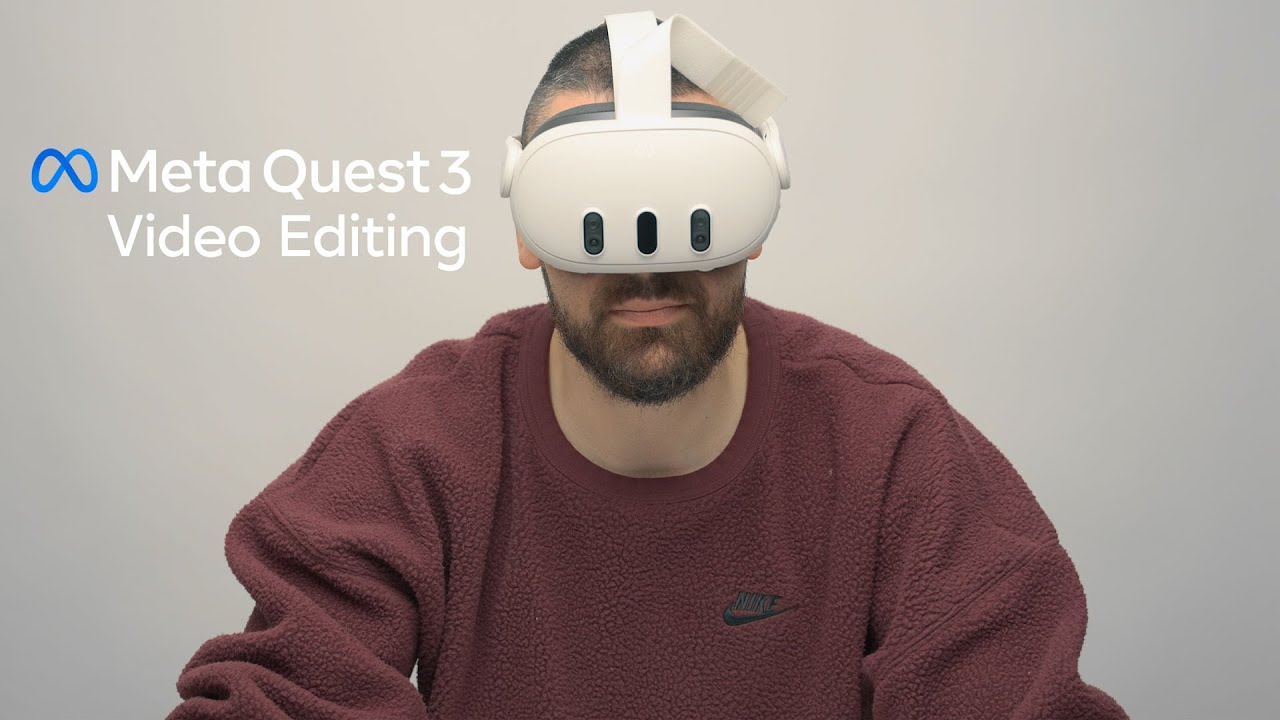
Basiert auf meinem Video: Videos Schneiden mit VR Brille? Video Editing mit Meta Quest 3
Stell dir vor: du setzt eine VR-Brille auf, hast drei riesige Monitore vor dir schweben und schneidest dein nächstes Video in einem virtuellen Café. Klingt wie das ultimative Setup, auf das deine Kollegen neidisch werden. Ich hab genau das mit der Meta Quest 3 durchgezogen, ein komplettes Reel damit geschnitten. Und ehrlich: das Gegenteil von dem ist passiert, was ich erwartet hatte.
Taugt die Meta Quest 3 zum Video schneiden?
Kurze Antwort: technisch ja, praktisch nein. Du kannst deinen Rechner reinspiegeln, in Premiere Pro arbeiten, Cuts setzen. Es läuft. ABER es erleichtert deinen Workflow nicht, es verlangsamt ihn. Ich hab für ein 30-Sekunden-Reel deutlich länger gebraucht als am normalen Monitor, weil ich Screens ständig zu mir ziehen musste, um überhaupt was zu erkennen.
Ganz ehrlich: Ich dachte, die VR-Brille wird mein Setup aufwerten. Sie hat es ausgebremst. Fürs Arbeiten ist die Quest 3 Stand 2024 nicht gemacht. Sie ist ein Entertainment-Gerät, kein Werkzeug.
Wie läuft das Setup mit der Immersed App?
Du brauchst die kostenlose App Immersed. Damit spiegelst du die Bildschirme deines Rechners drahtlos in die Meta Quest 3. Der ganze Rest ist dann Premiere Pro wie immer, nur eben in VR.
So kommst du rein:
1. Immersed auf dem Rechner und auf der Brille installieren und koppeln. 2. App starten, du landest direkt in einer virtuellen Umgebung, standardmäßig einem Café. 3. Handfläche öffnen und draufschauen, dann öffnet sich das Menü. 4. Im Menü die Umgebung wechseln, Monitore hinzufügen und positionieren. 5. Tastatur-Fläche per Pass-Through einzeichnen, damit du deine echte Tastatur siehst.
Der Tastatur-Trick ist wirklich clever. Du zeichnest die Stelle auf dem Schreibtisch ein, wo deine Tastatur liegt, und dort wird ein Pass-Through-Fenster durchgeschaltet. Wer nicht blind tippen kann, sieht so seine Tasten. Alles andere bleibt virtuell.
Kleiner Hinweis zum Kabel: Immersed läuft komplett wireless. Ein Kabel wird mitgeliefert, und mit Kabel wird die Brille während der Benutzung geladen, geht dir also nicht leer. Ohne Kabel ist nach etwa 1,5 Stunden Schluss.
Solltest du Pass-Through oder virtuelle Umgebung nehmen?
Nimm die virtuelle Umgebung, niemals reinen Pass-Through zum Editieren. Pass-Through heißt, du siehst durch die Kameras der Brille deinen echten Raum und legst die Fenster darüber. Klingt praktisch, ist es beim Schnitt aber nicht.
Im Pass-Through-Modus hast du so viel Bildrauschen, dass du Details am Rechner kaum erkennst. Die Videoqualität der Durchsicht ist so lala. Für sauberes Editieren brauchst du klare Fenster, und die kriegst du nur in der virtuellen Umgebung, wo deine Monitore direkt gespiegelt werden.
Wie stellst du die Bildqualität richtig ein?
Der wichtigste Regler sitzt nicht in der Brille, sondern in der Immersed App auf dem Rechner. Geh dort auf Einstellungen, dann Erweitert (Advanced), und such die Encode-Qualität. Stell sie auf Highest.
Auf Low siehst du sofort die niedrige Bitrate, das Bild franst aus und wird matschig. Auf Highest wird es deutlich sauberer. Was viele verwirrt: der Auflösungsregler in der Umgebung ändert nichts an der Schärfe. Der macht dein Bild nur größer oder kleiner, nicht schärfer. Die echte Bildqualität steuerst du allein über die Encode-Qualität in der App.
Drei Monitore sind bei Immersed kostenlos, alles darüber kostet. Genauso sind manche virtuelle Umgebungen gratis, andere musst du mit Credits kaufen. Es rotieren wöchentlich kostenlose Umgebungen durch, da findest du fast immer was Brauchbares.
Wie gut ist das Color Grading in der Meta Quest 3?
Gar nicht gut genug, um dich drauf zu verlassen. Gegen einen kalibrierten Adobe-RGB-Monitor kommt die Brille nicht ran, Punkt. Das Bild sieht für Filme und YouTube ordentlich aus, aber für Farbentscheidungen ist es nicht verlässlich.
Wenn du trotzdem in VR graden willst, arbeite nicht nach Augenmaß, sondern nach Werten. So gehst du vor:
- Nutz eine Conversion-LUT, um dein Log-Material in die richtigen Farben zu bringen.
- Verlass dich auf die Lumetri Scopes, vor allem Waveform und Vektorskop, statt auf das, was du in der Brille siehst.
- Prüf Belichtung und Sättigung über die Zahlen, nicht über den Eindruck im Headset.
Wie du Log sauber nach Zahlen graden statt raten kannst, zeig ich dir tiefer im Color Grading Premiere Pro Pillar-Guide und ganz konkret am Beispiel im Artikel zum D-Log Grading mit und ohne LUTs. Wenn dir Farbtreue ernst ist, führt an einem echten Monitor plus Color Checker Farbkalibrierung kein Weg vorbei.
Wie beqüm ist die Brille auf Dauer?
Am Anfang okay, nach einer Stunde anstrengend. Die Quest 3 hat ein Klettband, mit dem du sie größer oder kleiner ziehst, egal ob großer oder kleiner Kopf. An den Seiten kannst du sie enger oder breiter stellen. Ich hab sie bewusst etwas locker getragen, so konnte ich nach unten schauen und mein Mikrofon sehen.
Trotzdem, das Ding hat Gewicht. Mit der Zeit drückt es und wird unangenehm, das haben alle VR-Brillen so an sich. Und dazu kommt das eigentliche Problem: Motion Sickness. Nach etwa einer Stunde Schnitt war ich komplett durch. Nicht angenehm müde, sondern zermatscht, mein Gehirn war einfach weg, auch noch später zu Hause. Am normalen Monitor bist du nach einer Stunde Editing nicht so am Ende.
Dazu drei große Monitore nebeneinander oder übereinander bedeuten, dass du nicht nur die Augen bewegst, sondern den Kopf weit nach oben und unten neigst. Auf Dauer geht das auf den Nacken.
VR-Brille vs. Monitor: der ehrliche Vergleich
| Punkt | Meta Quest 3 (Immersed) | Normaler Monitor |
|---|---|---|
| Schärfe | reicht nicht für saubere Cuts | gestochen scharf |
| Color Grading | unzuverlässig, nur mit Scopes/LUTs | verlässlich (kalibriert) |
| Anzahl Screens | bis 3 gratis, mehr kosten | je nach Setup |
| Komfort | drückt, Motion Sickness nach ~1 Std | dauerhaft okay |
| Akku/Kabel | ~1,5 Std wireless, sonst am Kabel | keine Sorge |
| Aufwand bis los | koppeln, einrichten, einzeichnen | einschalten, loslegen |
| Editing-Tempo | langsamer, mehr Pausen nötig | schneller |
Der Punkt „Aufwand bis los“ ist unterschätzt. Am Rechner drückst du an, schaltest ein und legst los. Bei der Brille koppelst du erst, richtest ein, zeichnest die Tastatur ein. Und wegen Motion Sickness musst du regelmäßig raus, an die frische Luft, in die Sonne. Ein Video würde bei mir so gut doppelt so lange dauern, weil ständig Breaks nötig sind.
Für wen lohnt sich Editing in VR trotzdem?
Am ehesten für dich, wenn du dein Programm blind beherrschst. Wer seine Shortcuts im Schlaf kennt und sich nicht auf das gezeigte Bild verlassen muss, um Cuts zu erkennen, kommt klar. Ich mach das seit Jahren, das ist bei mir im Blut, blind, ohne hinschauen. Für mich war es machbar, aber eben nicht besser.
Wer keine guten Augen hat oder das Programm noch lernt, wird echte Schwierigkeiten haben. Kleine Details, Timeline-Cuts, feine Übergänge, das erkennst du in der Brille oft nicht scharf genug. Wenn dir Tempo wichtig ist, bring lieber deinen normalen Schnitt auf Speed, zum Beispiel mit einem Hardware-Controller wie der TourBox. Und wenn du unterwegs mehr Bildfläche brauchst, ist ein Field Monitor die verlässlichere Investition.
Häufige Fragen
Kann man mit der Meta Quest 3 in Premiere Pro schneiden? Ja. Über die kostenlose Immersed App spiegelst du deinen Rechner drahtlos in die Brille und arbeitest ganz normal in Premiere Pro. Es funktioniert, ist aber langsamer als am Monitor.
Braucht man ein Kabel für Video Editing mit der VR-Brille? Nein, Immersed läuft wireless. Ohne Kabel ist der Akku nach etwa 1,5 Stunden leer. Mit dem mitgelieferten Kabel wird die Brille während der Benutzung geladen und geht nicht aus.
Wie stelle ich die Bildqualität in Immersed ein? In der Immersed App auf dem Rechner unter Einstellungen, Erweitert die Encode-Qualität auf Highest stellen. Der Auflösungsregler in der Umgebung ändert nur die Größe, nicht die Schärfe.
Reicht die Meta Quest 3 fürs Color Grading? Nein, sie kommt nicht an einen kalibrierten Adobe-RGB-Monitor ran. Nutz eine Conversion-LUT und die Lumetri Scopes, dann kannst du nach Werten graden statt nach dem unzuverlässigen Bild in der Brille.
Bekommt man vom Editieren in VR Motion Sickness? Ja. Nach rund einer Stunde Schnitt war ich komplett durch. VR-Brillen erzeugen bei längerer Nutzung Schwindel, du musst regelmäßig Pausen einlegen.
Fazit und nächster Schritt
Stand 2024 ist die Meta Quest 3 kein Schnittplatz. Sie ersetzt die Schärfe eines Monitors nicht, das Color Grading ist unzuverlässig, und Motion Sickness plus Nackenschmerzen machen längere Sessions zäh. Als Kino und YouTube-Player im Wohnzimmer klasse, zum Videoschneiden nein.
Steck deine Energie lieber in einen Schnitt, der wirklich schnell und sauber rausgeht. Hol dir mein gratis Premiere Pro Export-Preset (0 EUR) und exportier deine YouTube-Videos in einem Klick mit den richtigen Einstellungen. Wie das Preset aufgebaut ist, erklär ich in den besten Export-Einstellungen für Premiere Pro.
Ganzes Video auf YouTube ansehen