Basiert auf meinem Video: Mein Kamera Menü Sony ZV-E10 – Speichern & Exportieren – Memory Recall Deutsch
Stell dir vor, deine SD-Karte gibt mitten im Projekt den Geist auf. Alle deine Video- und Foto-Settings weg, und du klickst dich abends durchs ganze Menü zurück, Punkt für Punkt. Genau das musst du nie wieder machen. In diesem Guide zeig ich dir zwei Dinge: wie du dir bei der Sony ZV-E10 ein eigenes Menü baust, das nur deine wichtigsten Funktionen enthält, und wie du deine ZV-E10 Menü Einstellungen so speicherst und exportierst, dass nie wieder was verloren geht.
Wie richte ich ein eigenes Menü bei der ZV-E10 ein?
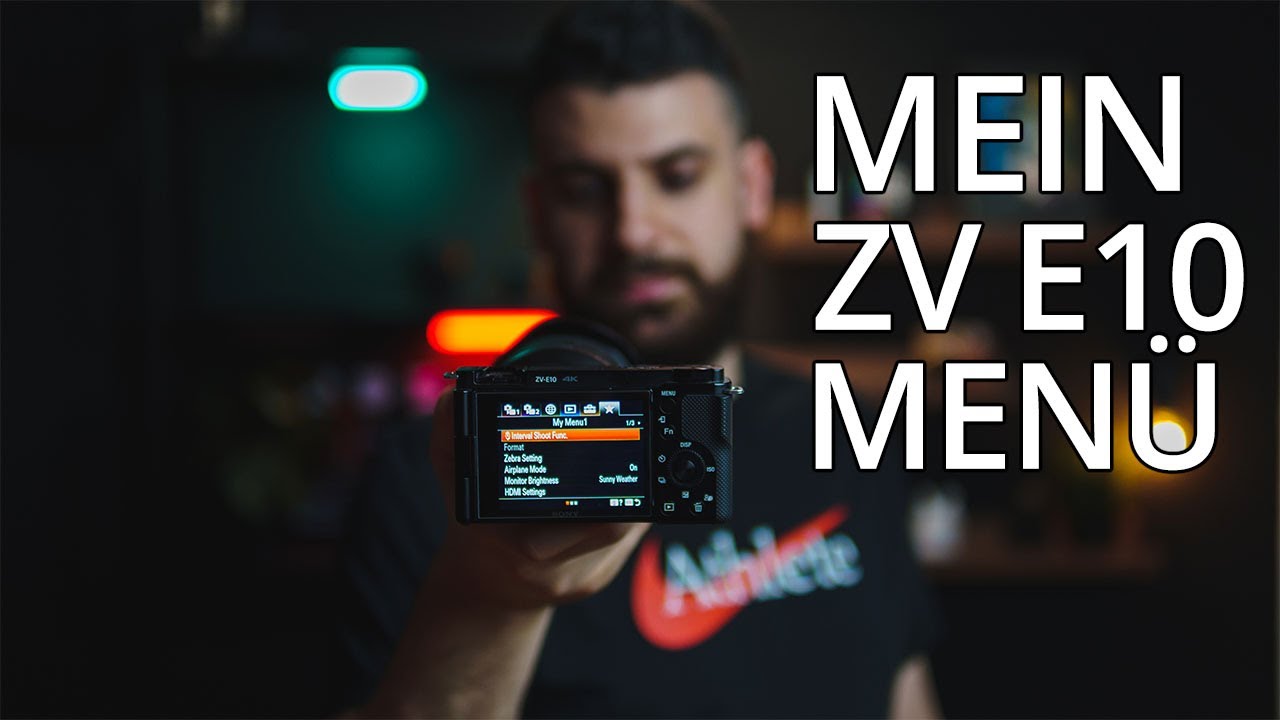
Geh in den letzten Menü-Reiter, das ist die Kategorie mit dem Sternchen (My Menu). Dort wählst du Add Item, suchst dir die Funktion aus, die du oft brauchst, und legst fest, an welche Stelle sie kommt. Bestätigst du mit der mittleren Taste, taucht sie ab sofort in deinem eigenen Menü auf.
Der Sinn dahinter: Du musst dich nicht mehr durch Sonys endlose Reiter wühlen, um an die zwei, drei Sachen zu kommen, die du wirklich dauernd anfasst. Ich hab mein Menü seit über einem Jahr so eingerichtet und will’s nicht mehr missen.
Du kannst mein Setup 1:1 übernehmen oder eigene Punkte reinpacken, ganz wie du willst. Das sind die Funktionen, die bei mir drin sind:
1. Interval Shooting (Timelapse) – Sony nennt das etwas ungünstig „Intervall-Aufnahme“, gemeint ist die Timelapse-Funktion. Brauch ich ab und zu, deshalb liegt sie oben. 2. Formatieren – die SD-Karte formatier ich regelmäßig, also direkt griffbereit. 3. Zebra-Einstellungen – meine Belichtung sitzt eigentlich fest, aber wenn ich mal ein anderes Zebra-Level zum Belichten brauche, komm ich schnell ran. 4. Flugmodus – aktiviert spart etwas Akku. Nicht extrem viel, aber ich hol raus, was geht. Für WLAN oder Bluetooth stell ich ihn wieder aus. 5. Monitor-Helligkeit – draußen bei praller Sonne auf „Sonnig“ (Sunny), sonst erkennst du das Display kaum. Im Studio zu Hause reicht Standard, das spart nebenbei Akku. 6. HDMI-Einstellungen und HDMI-Info-Anzeige – brauch ich, weil ich die Kamera über HDMI ans Aufnahmegerät hänge. Die Info-Anzeige hab ich beim Streamen aus, zum Zeigen des Menüs schalt ich sie an. 7. Touch-Bedienung – aktiviert. 8. Seitenverhältnis (Aspect Ratio) – Standard ist 3:2 für normale Fotos. Für Thumbnails stell ich auf 16:9, dann passt der Ausschnitt sofort.
Ein Punkt lohnt sich fast immer: Kamera-Einstellungen speichern (Camera Set Memory). Genau der bringt uns zum zweiten, dem wichtigeren Teil.
Wie speichere ich meine ZV-E10 Einstellungen (Memory Recall)?
Über Memory Recall speicherst du deine kompletten Kamera-Settings in einen Speicher-Slot. Du wählst zwischen den internen Slots und den Slots M1 bis M4 – und M1 bis M4 landen direkt auf der SD-Karte. Genau das ist der Trick, denn nur was auf der Karte liegt, kannst du später auf den Rechner ziehen und sichern.
So läuft’s ab:
1. Geh im Menü auf Memory Recall (bzw. Camera Set Memory zum Speichern). 2. Wähl einen der Slots M1 bis M4 aus, zum Beispiel M4. 3. Bestätige. Deine aktuellen Einstellungen sind jetzt auf der Karte abgelegt.
Warum die M-Slots und nicht die internen? Weil die internen Slots in der Kamera bleiben. Verlierst du die Kamera oder setzt sie zurück, sind sie weg. Die M-Slots liegen physisch auf der SD-Karte, und die kannst du in den Rechner stecken. Wenn deine Video-Settings auf einem Picture Profile fürs Color Grading beruhen, die du nach einer PDF-Anleitung mühsam eingestellt hast, willst du die garantiert nicht zweimal eintippen.
Wie sichere ich die Einstellungen auf dem PC (Backup)?
Steck die SD-Karte nach dem Speichern in deinen Rechner, öffne den Karteninhalt und geh in den Ordner PRIVATE/SONY. Dort liegen die Einstellungs-Dateien der ZV-E10. Kopier sie in einen eigenen Backup-Ordner auf dem Rechner, fertig ist die Sicherung.
Schritt für Schritt:
1. SD-Karte aus der Kamera nehmen und in den Rechner stecken. 2. Es öffnet sich sofort ein Fenster mit der Ordnerstruktur der Kamera. 3. Navigier zu PRIVATE/SONY – dort siehst du die gespeicherten Dateien. Bei mir waren es drei, weil ich Memory Recall dreimal belegt hatte. Jede belegte Speicherung ist eine Datei. 4. Erstell einen neuen Ordner auf dem Rechner, gib ihm einen klaren Namen wie `ZV-E10 Backup`. 5. Kopier die Dateien rein. Das ist dein Backup.
Zum Wiederherstellen machst du es umgekehrt: Kamera zurücksetzen oder neue Karte einlegen, dann die gesicherten Dateien zurück in den PRIVATE/SONY-Ordner der Karte kopieren. Karte rein, Kamera an, und deine Settings sind wieder da.
Gegenprobe: funktioniert das Backup wirklich?
Ich hab’s im Video absichtlich hart getestet. Erst die Dateien auf der Karte gelöscht, Karte raus, Karte rein, Kamera an – und unter Memory Recall waren die Slots M1 bis M4 leer. Genau das beweist zwei Sachen: Die Slots M1–M4 hängen tatsächlich an diesen Dateien, und wenn du sie zurückkopierst, kommen die Einstellungen zurück. Ein Backup, das du nicht getestet hast, ist kein Backup.
Vergleich: eigenes Menü vs. Settings-Backup
Zwei Funktionen, zwei völlig verschiedene Zwecke. Hier die Kurzfassung:
| Eigenes Menü (My Menu) | Settings-Backup (Memory Recall) |
|---|---|
| Wo | Letzter Reiter, Sternchen-Symbol |
| Zweck | Schneller Zugriff auf Lieblingsfunktionen |
| Speicherort | In der Kamera |
| Backup auf PC | Nein |
| Wann nutzen | Jeden Dreh |
Beides zusammen macht deine ZV-E10 zur Arbeitsmaschine, die du in Sekunden startklar hast.
Warum lohnt sich der Aufwand?
Weil dein Setup Zeit ist. Wer einmal eine saubere Basis für Video und Foto eingestellt hat, weiß, wie viele kleine Häkchen dahinterstecken: Picture Profile, Zebra, Bildstil, Zuweisungen. Genau die verlierst du bei einem Kartenausfall oder einem versehentlichen Reset. Mit dem Backup ziehst du alles in zwei Minuten zurück, statt einen Abend zu opfern.
Ehrlich: Memory Recall ist bei Sony nicht der beqümste Weg, das Ganze läuft über den Umweg SD-Karte und Datei-Ordner statt per einfachem Export-Knopf. ABER es funktioniert zuverlässig, kostet dich nichts extra, und einmal eingerichtet hast du für immer Ruhe. Der kleine Umweg ist es wert.
Häufige Fragen
Wo finde ich das eigene Menü bei der ZV-E10? Im letzten Menü-Reiter, der Kategorie mit dem Sternchen (My Menu). Über Add Item fügst du Funktionen hinzu und legst ihre Reihenfolge fest.
Was ist der Unterschied zwischen den internen Slots und M1–M4? Die internen Slots bleiben in der Kamera. M1 bis M4 werden auf die SD-Karte geschrieben, und nur die kannst du auf den PC kopieren und als Backup sichern.
In welchem Ordner liegen die ZV-E10 Einstellungen auf der SD-Karte? Unter PRIVATE/SONY. Jede belegte Memory-Recall-Speicherung ist dort eine eigene Datei.
Wie stelle ich meine Einstellungen wieder her? Kopier die gesicherten Dateien zurück in den PRIVATE/SONY-Ordner der Karte, steck sie in die Kamera und schalt sie ein. Die Slots M1–M4 sind dann wieder belegt.
Muss ich das Backup nach jeder Änderung neu machen? Nach jedem größeren Setup-Update ja. Kleine Tageseinstellungen musst du nicht jedes Mal sichern, aber deine feste Basis solltest du einmal sauber ablegen.
Nächster Schritt
Richte dir jetzt dein eigenes Menü ein und leg direkt ein Backup deiner Settings auf M4 an. Danach schau dir meine 8 praktischen Tipps und Tricks für die ZV-E10 an, da geht’s um die Einstellungen, die den nächsten Unterschied machen.
Keine Lust, alles selbst durchzuklicken? Meinen kompletten ZV-E10 Settings-Download gibt’s für 5 Euro, dann übernimmst du meine Basis in einem Rutsch und sicherst sie mit dem Weg aus diesem Guide ab.
Ganzes Video auf YouTube ansehen