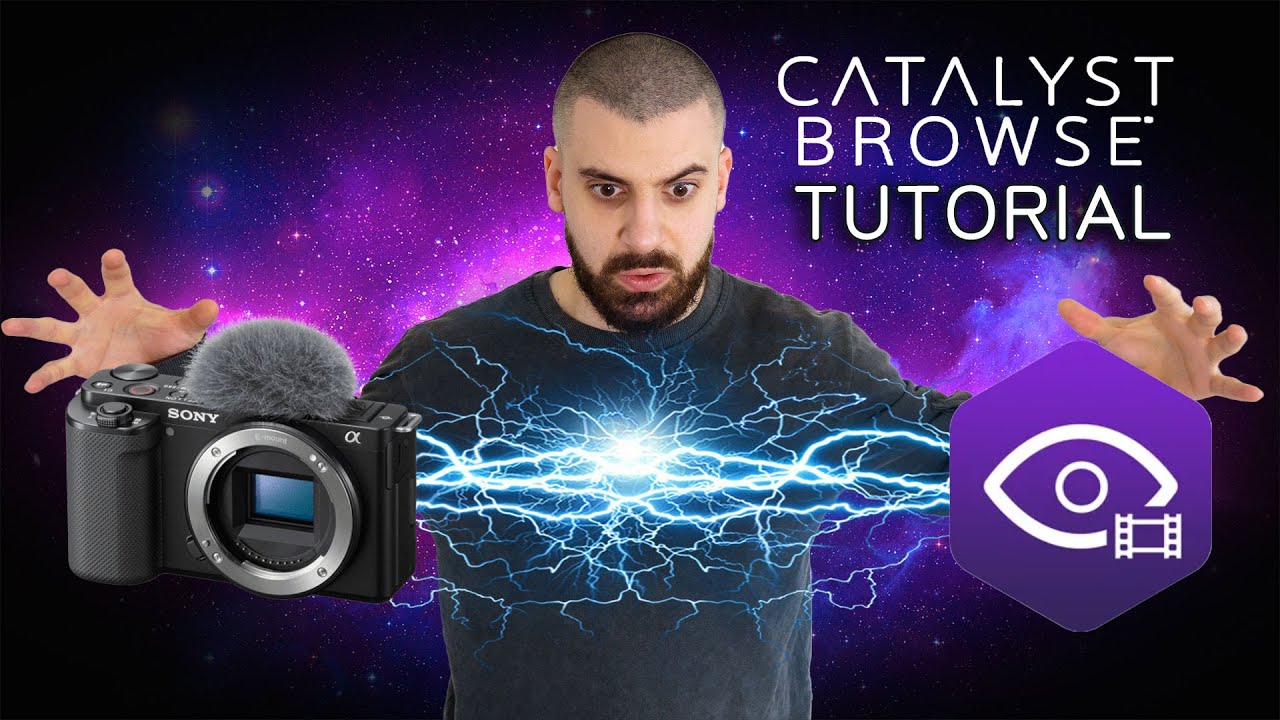
Basiert auf meinem Video: Sony Catalyst Browse Tutorial – Aufnahme stabilisieren wie ein Gimbal
Du hast dir eine neue Sony-Kamera geholt, aber deine Aufnahmen wackeln so, dass sie im Schnitt nicht mehr zu retten sind? Kein IBIS in der Kamera, kein Stabilisator im Objektiv, keine ruhige Hand? Dann ist das Sony Catalyst Browse Tutorial genau dein Ding. Denn Sony packt seit den neueren Modellen Gyro-Daten in jede Aufnahme, und mit denen kannst du dein Footage im Nachhinein stabilisieren wie ein Gimbal. Kostenlos.
Was ist Sony Catalyst Browse und wie stabilisiert es Footage?
Catalyst Browse ist Sonys kostenlose Software, die die Gyro-Daten aus deinem Clip ausliest und die Verwacklung rausrechnet. Deine Kamera merkt sich beim Filmen, wie sie sich bewegt hat. Diese Bewegungsdaten liegen als Metadaten in der Datei. Catalyst Browse dreht das um: Es kennt jede Mikro-Bewegung und schiebt das Bild genau dagegen. Ergebnis ist eine Aufnahme, die aussieht, als hättest du sie auf einem Gimbal gefilmt.
Ich nutze das an meiner Sony ZV-E10. Die hat keine In-Body-Stabilisierung, und mein Sigma-Objektiv hat auch keinen Stabilisator. Klar hat die ZV-E10 SteadyShot, aber der crappt so heftig ins Bild, dass du beim Vloggen viel zu nah dran bist. Catalyst Browse schneidet deutlich weniger weg. Deshalb ist es für mich die einzige echte Alternative. Mehr zu den kamerainternen Optionen findest du im Überblick zu den Stabilisierungsoptionen der Sony ZV-E10.
Was brauchst du, damit Catalyst Browse funktioniert?
Ohne diese drei Dinge geht die Stabilisierung nicht oder sieht schlecht aus. Kurz vorweg, dann gehe ich auf jedes einzeln ein.
1. Ein Autofokus-Objektiv. Mit einem rein manuellen Objektiv speichert die Kamera keine Gyro-Daten. Ohne Daten kein Stabilisieren. 2. Eine höhere Verschlusszeit, empfohlen 1/200. Bei 1/50 bekommst du hässliche Artefakte. 3. Eine neuere Sony-Kamera, die Gyro-Metadaten aufzeichnet, plus etwas Renderzeit.
Punkt eins ist hart: Hast du nur alte, manuelle Glasscherben, ist hier Schluss. Die Kamera braucht die elektronische Verbindung zum Objektiv, um die Bewegungsdaten sauber wegzuschreiben.
Warum brauchst du eine höhere Verschlusszeit?
Weil Motion Blur beim Stabilisieren zu Artefakten wird. Normal filmst du mit der doppelten Framerate als Verschlusszeit, also 1/50 bei 25 FPS. Das gibt dir den gewohnten cineastischen Bewegungsunschärfe-Look. Sobald Catalyst Browse aber das Bild verschiebt, wird genau diese Unschärfe mitverschoben und verschmiert. Bei 1/50 sieht das einfach nicht schön aus.
Sony empfiehlt 1/200. Damit ist jedes Einzelbild knackscharf und es gibt keinen Blur, den die Software verschmieren könnte. Der Haken: eine hohe Verschlusszeit macht Bewegung leicht ruckelig und du handelst dir das nächste Problem ein. Welche Werte zwischen 1/50 und 1/200 noch gehen und wo der beste Kompromiss liegt, teste ich ausführlich im Verschlusszeit-Vergleich für Catalyst Browse.
Vorsicht bei Kunstlicht: Flackern und schwarze Balken
Sobald du die Verschlusszeit hochdrehst und künstliche Lampen im Raum hast, bekommst du Flackern und schwarze Balken im Bild. Der Grund ist die Netzfrequenz. In Europa laufen Lampen mit 50 Hertz, in den USA mit 60 Hertz. Bei 1/50 passt das noch zusammen. Ab 1/200 nicht mehr, und dann wandern dunkle Streifen durchs Bild.
Draussen beim Vloggen ist das kein Thema. Auch mit echten Studioleuchten geht es meist gut. Nur normale Deckenlampen oder Haushaltslicht machen Ärger. Man kann das im Post teilweise rausrechnen, aber das sind mehr Kopfschmerzen als es wert ist. Wie Netzfrequenz, NTSC und PAL zusammenhängen und wie du Flackern von vornherein vermeidest, erkläre ich im Artikel zum Unterschied zwischen NTSC und PAL sowie Flackern lösen.
Behebt Catalyst Browse auch Rolling Shutter?
Ja. Dickes, fettes Ja. Rolling Shutter sind diese schiefen, wackelnden Kurven, die entstehen, wenn du die Kamera schnell schwenkst und senkrechte Linien sich verbiegen. Ohne Catalyst Browse hast du diese Wellen im Bild. Mit Catalyst Browse werden die Linien wieder geradlinig und die Aufnahme sieht sauber aus. Das ist einer der größten Pluspunkte der Software. Warum Rolling Shutter überhaupt entsteht, liest du in meiner Erklärung zum Global Shutter der Sony A9 III.
Die Nachteile ehrlich auf den Tisch
Catalyst Browse ist eine Hammer-Software, aber sie hat echte Schwächen. Die musst du kennen, bevor du deinen Gimbal verkaufst.
| Nachteil | Was das bedeutet |
|---|---|
| Nur Autofokus-Objektive | Manuelle Objektive speichern keine Gyro-Daten, Stabilisierung unmöglich. |
| Verschlusszeit 1/200 nötig | Bei 1/50 verschmiert der Motion Blur zu Artefakten. |
| Flackern bei Kunstlicht | Hohe Verschlusszeit plus Haushaltslampen ergibt schwarze Balken. |
| Kostenlos = nur 8 Bit | 10-Bit-Footage kommt nach dem Rendern als 8 Bit raus. |
| Kein Batch-Export | In der Gratis-Version rendert du jeden Clip einzeln. |
| Zeit | Rund 2,5 Minuten pro Minute Footage, ein 10-Minuten-Video braucht über 20 Minuten. |
Der Punkt mit 10 Bit ist wichtig fürs Color Grading: Willst du deine HLG- oder Log-Aufnahmen ordentlich graden, willst du die 10 Bit behalten. Dafür brauchst du die kostenpflichtige Version Catalyst Prepare. Ich greife sonst fast immer zur Gratis-Variante, aber wer viel gradet, sollte das im Kopf haben. Wie du HLG- und Log-Material anschliessend im Schnitt richtig behandelst, zeige ich im Guide zur Postproduktion in Premiere Pro.
Catalyst Browse oder Premiere Pro stabilisieren?
Catalyst Browse stabilisiert um Welten besser und ist schneller. Ich habe denselben Clip einmal in Premiere Pro mit dem Warp-Stabilizer und einmal in Catalyst Browse durchlaufen lassen.
| Catalyst Browse | Premiere Pro (Warp Stabilizer) |
|---|---|
| Qualität | deutlich ruhiger, gimbal-nah |
| Zeit für denselben Clip | 2,5 Minuten |
| Rolling Shutter | wird behoben |
Premiere Pro rechnet aus Pixeln, Catalyst Browse rechnet aus echten Bewegungsdaten. Deshalb gewinnt Catalyst. Der einzige Preis ist der Zwischenschritt: Du kannst nicht einfach die SD-Karte in den Kartenleser stecken und direkt schneiden. Du musst erst durch Catalyst Browse und rendern, bevor das Material in dein Schnittprogramm wandert. Wer den Import trotzdem schnell halten will, sollte sich meinen Proxy-Workflow für Sony-Kameras in Premiere Pro ansehen.
Schritt für Schritt: Footage in Catalyst Browse stabilisieren
So gehe ich jeden Clip durch. Halt dich einfach an die Reihenfolge.
1. Clips öffnen. Starte Catalyst Browse und schau auf die Miniaturen. Clips mit einem kleinen Symbol haben Gyro-Daten und lassen sich stabilisieren. Fehlt das Symbol, geht es nicht. Bei mir fehlt es dort, wo ich SteadyShot auf Aktiv hatte. 2. Clip-Infos checken. Rechts siehst du Color Space (etwa HLG), Bitrate, Frame Size, FPS, ISO und die Blende als Iris-F-Number. Praktisch, weil Catalyst Browse mehr kann als nur stabilisieren. 3. Clip auswählen und Stabilize klicken. Entweder rechts auf „Stabilize Clip“ oder unten auf „Stabilize“. Die Software analysiert kurz. 4. Crop einstellen. Beim ersten Mal steht der Regler auf Auto. Geh auf Manuell und gib einen Wert ein, zum Beispiel 90 Prozent, mit Enter bestätigen. Je mehr du zulässt, desto ruhiger, aber desto näher das Bild. 5. Play drücken. Links das Original, rechts die stabilisierte Version. Der Unterschied ist sofort sichtbar. 6. Exportpfad wählen. Rechts kommt der nächste Schritt. Wähl deinen Ordner aus, bei mir zum Beispiel „KitLens“. 7. Clip umbenennen. Ich gehe auf Clip Name und setze ein Präfix davor, meist „Cat-„, damit ich die stabilisierte Datei sofort erkenne. 8. Metadaten lassen. Lass Format und Bitrate auf „Same as Source“. Optional kannst du mit Markern nur einen Teil des Clips exportieren. 9. Exportieren. Auf OK klicken, kurz warten, fertig. Oben und unter den drei Punkten siehst du den Renderfortschritt.
Ein 19-Sekunden-Clip ist in Sekunden durch. Für eine Minute rechne mit rund 2,5 Minuten. Mit der kostenpflichtigen Catalyst Prepare markierst du alle Clips im Ordner und schickst sie als Batch raus. In der Gratis-Version machst du jeden Clip einzeln.
Kleiner Bonus: Filmst du senkrecht für Instagram Stories, erkennt Catalyst Browse das Hochformat automatisch und stabilisiert genauso. Da gibt es keinen Unterschied.
Wann solltest du Catalyst Browse lieber nicht nutzen?
Für echte Filmaufnahmen mit Bewegung greif zum Gimbal. Catalyst Browse ist mein Tipp fürs Vloggen und für B-Roll, wo du keine ruhige Hand hast. Beim Vloggen hast du eh das Gorillapod oder ein Tripod in der Hand und nimmst dein Gesicht auf, ohne wilde Moves. Da spielt die Software ihre Stärke aus.
Willst du aber cineastische Fahrten mit 1/50 und viel Bewegung, dann kauf dir einen Gimbal, zum Beispiel von Zhiyun. Achtung: Nicht jeder Gimbal steuert jede Kamera. Soweit ich weiss, lässt sich die ZV-E10 von vielen Zhiyun-Modellen nicht per Kabel steuern. Welche Kamera für welchen Stabilisierungs-Anspruch am besten passt, kläre ich im direkten Stabilisierungs-Test ZV-E1 vs ZV-E10 vs A7 IV.
Wenn dein Footage einmal stabil und geschnitten ist, willst du es sauber und schnell rausrendern. Dafür gibt es bei mir ein gratis Premiere Pro Export-Preset (0 EUR), das dir die richtigen YouTube-Einstellungen mit einem Klick setzt. Kein Rumprobieren mit Bitraten.
Häufige Fragen
Ist Sony Catalyst Browse kostenlos? Ja. Catalyst Browse ist gratis und reicht fürs Stabilisieren völlig aus. Die kostenpflichtige Catalyst Prepare bringt dir 10-Bit-Export und Batch-Export mehrerer Clips auf einmal.
Welche Kameras unterstützen die Gyro-Stabilisierung? Neuere Sony-Modelle, die Gyro-Metadaten aufzeichnen, zum Beispiel die ZV-E10. Du brauchst zusätzlich ein Autofokus-Objektiv, sonst werden keine Bewegungsdaten gespeichert.
Welche Verschlusszeit für Catalyst Browse? Empfohlen ist 1/200, damit kein Motion Blur zu Artefakten verschmiert. Der Nachteil: Bei Kunstlicht bekommst du Flackern. Draussen ist 1/200 kein Problem.
Warum kann ich manche Clips nicht stabilisieren? Es fehlt das Gyro-Symbol. Das passiert, wenn du beim Filmen SteadyShot auf Aktiv hattest oder ein manuelles Objektiv genutzt hast. Ohne Gyro-Daten geht keine Stabilisierung.
Ist Catalyst Browse besser als der Warp Stabilizer in Premiere Pro? Für Sony-Footage ja. Catalyst Browse stabilisiert deutlich ruhiger, behebt Rolling Shutter und ist schneller. Der Nachteil ist der Zwischenschritt vor dem Schnitt.
Fazit und nächster Schritt
Catalyst Browse macht aus wackligem Sony-Footage eine gimbal-ruhige Aufnahme, kostenlos, wenn du mit 8 Bit und Einzel-Export leben kannst. Fürs Vloggen ist es für mich die beste Lösung ohne IBIS. Für bewegte Filmaufnahmen bleibt der Gimbal könig.
Ganzes Video auf YouTube ansehen und dann gleich deinen ersten wackligen Clip durch Catalyst Browse jagen. Lad die Software runter, importier einen Clip, stell den Crop auf 90 Prozent und schau dir den Vorher-Nachher-Vergleich an. Du wirst den Unterschied sofort sehen.