Basiert auf meinem Video: DJI Osmo Pocket 3 Cinematic einstellen – Die BESTEN Video Einstellungen erklärt!
Du hast die Osmo Pocket 3 gekauft und dein Footage sieht trotzdem irgendwie nach Handy aus. Kein flacher Look, kein Motion Blur, die Schwenks ruckeln. Das liegt fast nie an der Kamera, sondern an den Werkseinstellungen. Ich hab die kleine Kamera seit Monaten im Einsatz und zeig dir genau die Config, mit der aus dem Taschen-Gimbal echtes cinematisches Bild wird. Die DJI Osmo Pocket 3 Einstellungen unten kannst du 1:1 nachbauen.
Welche Video-Einstellungen sind die besten für cinematisches Footage?
Kurz gesagt: 4K, 25 FPS, D-Log in 10 Bit, Shutter 1/50s und der niedrigste ISO-Wert. Das ist das Grundgerüst. Der Rest sind Feinheiten, die den Look abrunden. Hier erst mal die komplette Ziel-Config im Überblick, dann geh ich jede Einstellung einzeln durch.
| Einstellung | Wert | Warum |
|---|---|---|
| Auflösung | 4K | maximale Detailschärfe, Reserve für Crop |
| Framerate | 25 FPS | PAL-Region, kein Flackern bei Kunstlicht |
| Farbprofil | D-Log (10 Bit) | flaches Bild, maximaler Spielraum im Grading |
| Shutter | 1/50s | 180-Grad-Regel, natürliches Motion Blur |
| ISO | niedrigste Stufe / Range | wenig Rauschen |
| EV | -0.3 | D-Log leicht unterbelichten |
| Gimbal-Speed | Slow | smoothe Bewegung |
| Joystick-Speed | 1 | langsame, cinematische Schwenks |
Gimbal und Joystick: warum langsam besser aussieht
Stell den Gimbal auf Slow und den Joystick-Speed auf 1. Damit bewegt sich die Kamera so ruhig, dass deine Schwenks im Schnitt nicht mehr zappelig wirken.
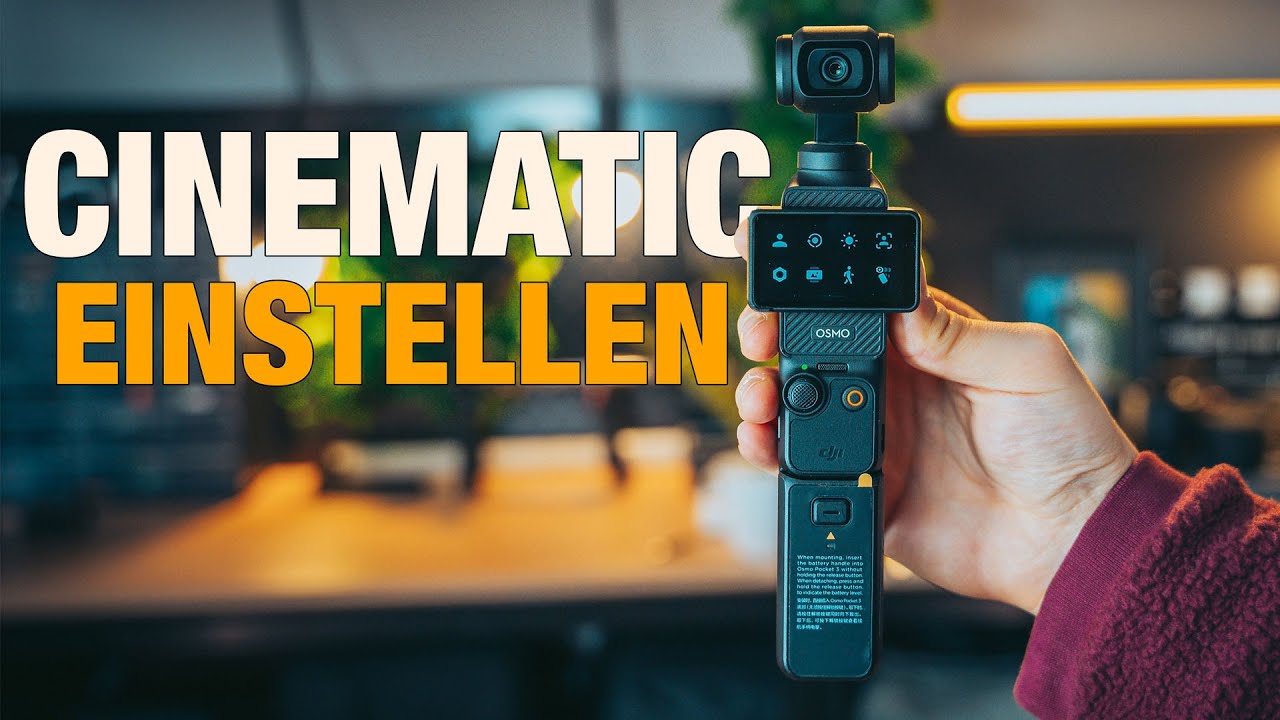
Du findest die Gimbal-Geschwindigkeit, indem du von oben nach unten swipest und unten links auf das kleine Menschen-Symbol tippst. Da steht standardmässig oft Fast. Fast ist nur sinnvoll, wenn du schnelle Sachen verfolgst, etwa vorbeifahrende Autos. Für cinematisch willst du das Gegenteil: Slow.
Der Joystick-Speed sitzt tiefer in den Einstellungen. Werksseitig steht der auf 4. Setz den Gimbal-Wert auf 1. Bewegst du danach den Joystick, merkst du sofort, wie viel langsamer und kontrollierter der Schwenk läuft. Ein schneller Joystick ist fehleranfällig, ein Ruck reicht und der Schwenk ist unbrauchbar. Zoom kannst du auf 4 lassen. Wenn du tiefer in ruhige Bewegungsführung einsteigen willst, hilft dir mein DJI Osmo Pocket 3 Review mit Praxis-Test weiter.
Auflösung und Framerate: 4K/25 FPS einstellen
Nimm 4K bei 25 FPS. In der PAL-Region ist 25 FPS die richtige Framerate, weil sie zu unseren Netzfrequenzen passt und dir Flackern bei künstlichem Licht erspart.
Wichtig vorher: Stell Auto-Rotation ein (von oben nach unten swipen). Drehst du die Kamera vertikal, wechselt sie automatisch auf 3K, weil das der Hochkant-Modus ist. Für den Querformat-Look rotierst du das Display einmal, dann bist du im 4K-Modus. Dort wählst du 4K (Alternativen wären 2,7K und 1080p) und stellst die Framerate auf 25.
Warum 25 und nicht 30 oder 60? In Europa läuft Kunstlicht mit 50 Hz. Passt deine Framerate nicht dazu, bekommst du im Bild ein wanderndes Flackern. Wenn du das Thema NTSC vs. PAL komplett verstehen willst, lies warum PAL/NTSC über Flackern entscheiden. 60p hebst du dir für Slow Motion auf, dazu unten mehr.
Farbprofil: warum D-Log der cinematische Weg ist
Wähl D-Log. Das Profil nimmt in 10 Bit auf und liefert dir ein flaches Bild mit wenig Kontrast und wenig Sättigung. Genau das willst du, weil dir die flache Basis im Grading den ganzen Spielraum für Farben und Kontrast lässt.
Unter Color hast du drei Optionen: Normal, HLG und D-Log. Normal ist DJIs Standard-Farbraum und nimmt ebenfalls in 10 Bit auf. HLG ist ein anderer Dynamikbereich. Für den cinematischen Look nimmst du D-Log. Das Bild sieht direkt aus der Kamera erst mal blass aus, keine Sorge, das ist Absicht. Die Farben holst du danach rein. Wie das konkret geht, zeig ich dir Schritt für Schritt im D-Log Color Grading mit und ohne LUTs. Genau dafür gibt es auch mein DJI Osmo Pocket 3 D-LOG REC.709 + Creati LUT-Paket, das dir das flache D-Log-Material mit einem Klick auf einen sauberen Rec.709-Look bringt.
Bei Image Adjustment stellst du auf Custom und ziehst Schärfe und Noise Reduction jeweils auf -1. Ich mag es nicht, wenn die Kamera intern schon Schärfe reinrechnet oder Rauschen wegbügelt. Wenn ich das brauche, mach ich es später in der Postproduktion gezielt, statt es der Kamera zu überlassen.
Weissabgleich: warum ich AWB nehme (und wann nicht)
Ich lasse den Weissabgleich meistens auf AWB, also Auto. Klingt erst mal falsch für cinematisch, hat aber einen praktischen Grund: moderne Kameras erkennen die Farbtemperatur der Szene ziemlich zuverlässig. Die Osmo Pocket 3 liest zum Beispiel 4300 Kelvin aus und du kannst diesen Wert per M-Taste einfrieren.
Du hast mehrere Wege:
1. AWB festnageln: Kamera auf die Szene richten, Wert ablesen, auf M stellen, bestätigen. Der Weissabgleich ist gesetzt. 2. Graukarte: Eine Graukarte in die Szene halten und den Weissabgleich später in der Post exakt setzen. 3. Tageslicht fix: Draussen einfach 5600 Kelvin wählen, das ist normales Tageslicht.
Was ich dir nicht empfehle: durchgehend Auto laufen lassen und nichts fixieren. Wenn der Weissabgleich von Szene zu Szene springt, korrigierst du dir in der Post einen Wolf. Sorg wenigstens für einen festen Wert, dann ziehst du alle Clips mit einem Griff gerade.
Belichtung und ND-Filter: die wichtigste Einstellung
Das ist der Punkt, der über cinematisch oder nicht entscheidet. Bei 25 FPS sagt die 180-Grad-Regel: Shutter auf den doppelten Wert der Framerate, also 1/50s. Das gibt dir das natürliche Motion Blur, das Bewegung flüssig wirken lässt.
Das Problem: 1/50s lässt viel Licht rein. Draussen am hellen Tag überbelichtest du damit sofort. Die Lösung ist ein ND-Filter, quasi eine Sonnenbrille für den Sensor. Er macht das Bild dunkler, damit du die 1/50s halten kannst, statt den Shutter hochzudrehen und das Motion Blur zu verlieren. Welche Stärke du brauchst, steht im ND-Filter Guide (ND, CPL, variabler ND).
Hast du noch keinen ND-Filter, ist das ein Kompromiss: Shutter auf Auto und EV auf -0.3 stellen. EV ist die Belichtungskorrektur. D-Log verhält sich hier anders als andere Log-Formate. Bei der Osmo Pocket 3 solltest du in D-Log eher leicht unterbelichten, um im Grading das beste Ergebnis zu holen. Überbelichtest du, wird das Material in der Post schlechter. Das ist der Unterschied zu Sony- oder Canon-Log, die lichthungrig sind und überbelichtet werden wollen.
Beim ISO gilt: so niedrig wie möglich. ISO ist künstliche Aufhellung, je höher der Wert, desto mehr Rauschen. Weil du im Betrieb nicht ständig manuell nachziehen kannst, setz eine Range. Zwischen ISO 50 und 800 lässt du die Kamera automatisch regeln, das Bild bleibt sauber. Bei etwas dunkleren Situationen ist auch 50 bis 1600 okay. Alles über 3200 ist Low-Light-Territorium und sieht nicht mehr schön aus. Für Aufnahmen in schwachem Licht hab ich die Low-Light-Videöinstellungen der Osmo Pocket 3 getrennt aufgeschrieben.
Kleiner Realitäts-Check: Die Blende der Osmo Pocket 3 ist fix bei F2. Am hellen Tag wirst du eher das Gegenteil erleben, du bekommst das Bild nicht dunkel genug, weil unter ISO 50 nichts geht. Genau dann brauchst du den ND-Filter.
Audio und Custom-Presets speichern
Beim Mikrofon lass die Aufnahme auf Stereo, Noise Reduction auf Off und die Richtcharakteristik auf vorne und hinten. So fängst du den Ton natürlich ein und bügelst nichts vorschnell weg.
Jetzt kommt der Teil, der dir später viel Zeit spart: Speicher die ganze Config als Preset. Runter swipen, auf das erste Symbol tippen und auf C1 (Custom 1) legen. Da steht dann kompakt: Video 4K, 16:9, 25 FPS, D-Log M. Das Gleiche machst du für 60p, dafür swipest du hoch, wählst 60 Frames und legst es auf einen zweiten Custom-Slot, etwa C3. So hast du deine Slow-Motion-Config sofort griffbereit. Insgesamt kannst du 5 Customs ablegen, zum Beispiel je einen für Querformat, Hochkant und 60p.
Die komplette Config plus Kaufberatung, Zubehör und Vergleich findest du gebündelt im DJI Osmo Pocket 3 Komplett-Guide. Und wenn du die Kleine als Vlog- oder Interview-Kamera nutzt, lies wie ich die Osmo Pocket 3 als Talking-Head-Kamera einsetze.
Häufige Fragen
Welche Framerate ist die beste für die Osmo Pocket 3? 25 FPS in der PAL-Region (Europa), weil sie zu unseren 50-Hz-Netzfrequenzen passt und Flackern bei Kunstlicht vermeidet. 60 FPS nimmst du nur für Slow Motion.
Warum sieht mein D-Log-Material so flach und blass aus? Das ist so gewollt. D-Log liefert absichtlich wenig Kontrast und Sättigung, damit du im Color Grading den vollen Spielraum hast. Erst in der Post holst du Farbe und Kontrast rein.
Brauche ich wirklich einen ND-Filter für die Osmo Pocket 3? Draussen bei Sonne ja. Nur mit ND-Filter hältst du den Shutter auf 1/50s (180-Grad-Regel), ohne zu überbelichten. Ohne ND ist der Notbehelf: Shutter auf Auto und EV auf -0.3.
Welchen Shutter-Wert stelle ich bei 25 FPS ein? 1/50 Sekunde, also den doppelten Wert der Framerate. Das gibt das natürliche Motion Blur für cinematische Bewegung.
Soll ich in D-Log über- oder unterbelichten? Bei der Osmo Pocket 3 leicht unterbelichten (EV -0.3). Das ist anders als bei Sony- oder Canon-Log, die man eher überbelichtet. Überbelichtetes D-Log gibt schlechtere Ergebnisse im Grading.
Fazit und nächster Schritt
Mit 4K/25 FPS, D-Log, 1/50s Shutter, niedrigem ISO und einem ND-Filter draussen holst du aus der kleinen Kamera einen Look, den dir kaum jemand als Taschen-Gimbal abkauft. Speicher die Config als Custom-Preset, dann bist du beim nächsten Dreh in zwei Sekunden startklar.
Der nächste Schritt ist das Grading: das flache D-Log-Material in einen sauberen, cinematischen Look bringen. Wie das in Premiere Pro, DaVinci Resolve oder Final Cut läuft, zeig ich dir im D-Log Color Grading mit und ohne LUTs.
Ganzes Video auf YouTube ansehen