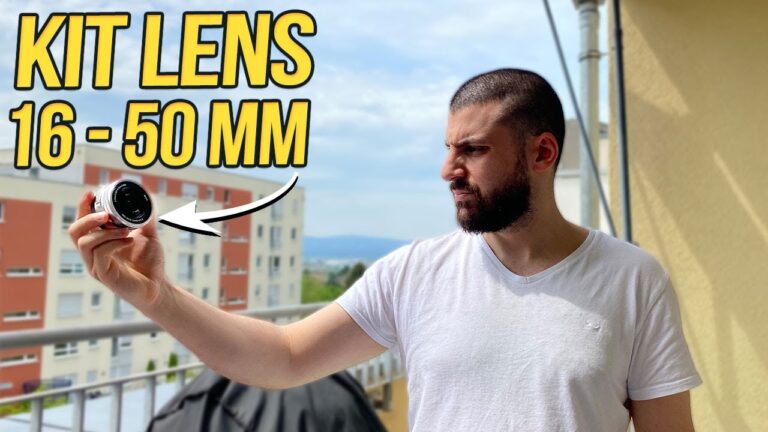
Basiert auf meinem Video: Objektiverzerrung / Lens Distortion bei Sony Kameras korrigieren
Du filmst mit einem Weitwinkel, schaust dir das Footage an und die Wand hinter dir biegt sich nach außen weg. Beim Vloggen wölbt sich dein Gesicht am Rand, gerade Linien werden krumm. Das ist kein kaputtes Objektiv. Das ist eine Sony-Funktion, die ab Werk einfach aus ist. Und die meisten wissen nicht mal, dass es sie gibt.
Was ist Objektivverzerrung bei Sony überhaupt?
Objektivverzerrung ist die Wölbung im Bild, die entsteht, weil jedes Objektiv das Licht ein bisschen krümmt. Bei Weitwinkel fällt das am stärksten auf: gerade Linien beulen nach außen, das Bild bekommt diesen Fischaugen-Look. Sony kann das rechnerisch rausziehen, wenn du die Distortion Comp einschaltest.
Je kürzer die Brennweite, desto stärker der Effekt. Ich hab das an meiner Sigma 16mm getestet. Ohne Korrektur hast du beim Vloggen genau diese gewölbte Aufnahme, und die sieht einfach nicht schön aus. Bei einer normalen Festbrennweite mit 35mm oder 50mm merkst du kaum was. Bei einem echten Weitwinkel dagegen springt es dir ins Auge.
Sony weiß, wie stark dein Objektiv verzerrt, weil die Kamera das Objektiv erkennt. Sie hat ein Korrekturprofil hinterlegt und rechnet die Wölbung raus. Nur macht sie das nicht automatisch, solange du es ihr nicht sagst.
Warum ist Distortion Comp bei Sony standardmäßig aus?
Weil Sony die Korrektur nicht ungefragt über dein Bild legen will. Off ist der neutrale Auslieferungszustand. Für die meisten, die filmen, ist das die falsche Voreinstellung, gerade mit Weitwinkel.
Ehrlich: die Korrektur ist nicht komplett gratis. Die Kamera streckt für die Entzerrung die Ecken leicht, dadurch geht ein winziger Tick am äußersten Bildrand verloren. ABER: dieser Verlust ist so klein, dass du ihn im fertigen Video nicht siehst, und dafür bekommst du gerade Linien und ein sauberes Bild ohne Nacharbeit. Für Vlogging und normale Aufnahmen ist Auto praktisch immer die bessere Wahl.
Der zweite Grund, warum du das jetzt einstellst und nicht später: Verzerrung im Nachhinein rauszurechnen ist im Schnitt deutlich mehr Aufwand. Das ist, wie ich im Video sage, viel mehr Pain in the Ass. Ein Klick in der Kamera erspart dir das komplett.
Sony Objektivverzerrung korrigieren: die Anleitung
Distortion Comp auf Auto stellen dauert keine zwei Minuten. So kommst du hin:
1. Menü öffnen und auf den ersten Reiter ganz links gehen. 2. Dort auf die zweite Seite wechseln. 3. Ganz unten den Punkt Lens Comp (Objektivkorrektur) auswählen. 4. In diesem Untermenü ganz unten Distortion Comp (Verzerrungskorrektur) suchen. 5. Von Off auf Auto stellen. Fertig.
Das war’s. Ab jetzt korrigiert die Kamera die Objektivverzerrung bei jeder Aufnahme automatisch, du musst nicht mehr dran denken.
Ein Hinweis zur Menü-Sprache: die Bezeichnungen heißen bei englischem Menü Lens Comp und Distortion Comp, bei deutschem Menü Objektivkorrektur und Verzerrungskorrektur. Der Weg über ersten Reiter und zweite Seite bleibt gleich. Bei manchen Objektiven ist Distortion Comp fest auf Auto gesetzt und ausgegraut, dann macht die Kamera es ohnehin schon.
Wenn du dabei bist: der gleiche Menü-Punkt hat noch zwei Geschwister. Shading Comp (Randabschattung, gegen dunkle Ecken) und Chromatic Aberration Comp (Farbsäume an harten Kanten). Beide kannst du direkt mit auf Auto lassen. Wenn du dein Menü einmal sauber aufsetzen willst, hab ich das im ZV-E10 Menü-Setup und Einstellungen-Backup komplett durchgespielt, inklusive Sichern der Konfiguration.
Distortion Comp: Auto vs Off im Vergleich
Kurz zusammengezogen, damit du die Entscheidung in Sekunden triffst:
| Off (Werkseinstellung) | Auto (Empfehlung) |
|---|---|
| Weitwinkel-Look | Fischauge, gewölbte Ränder |
| Aufwand im Schnitt | Verzerrung manuell rausrechnen |
| Bildrand | voll erhalten |
| Für wen | wer den Fischaugen-Look bewusst will |
Wenn dir der gewölbte Look gefällt, ist das dein Ding, dann lass es auf Off. Ich mag ihn nicht, deshalb läuft bei mir alles auf Auto.
Brauche ich das auch ohne Weitwinkel?
Nein, zwingend nur bei Weitwinkel wird es sichtbar. Bei einer 30mm oder 50mm Festbrennweite ist die Verzerrung so gering, dass du den Unterschied zwischen Auto und Off kaum erkennst. Trotzdem schadet Auto nicht, deshalb kannst du es einfach dauerhaft anlassen.
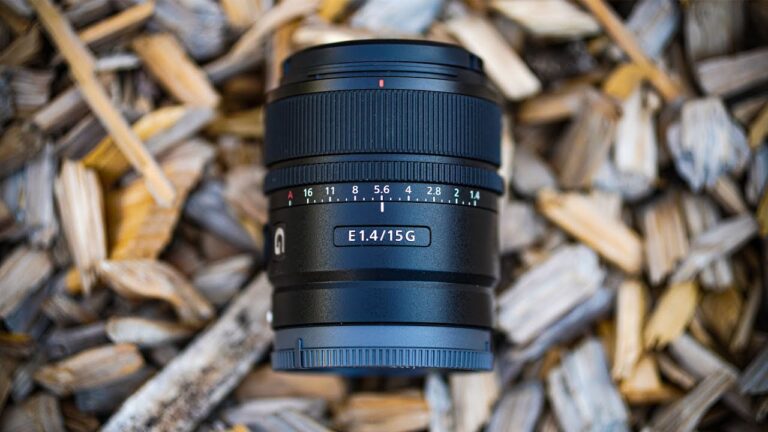
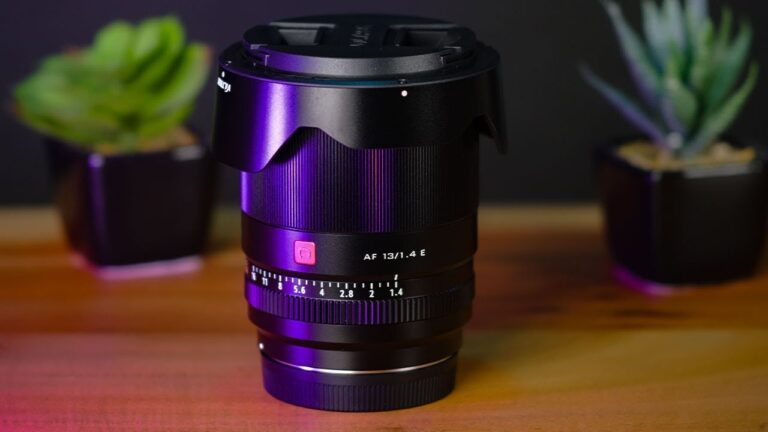
Der Effekt lohnt sich vor allem, wenn du echte Weitwinkel nutzt. Objektive wie die Sigma 16mm F1.4 an der ZV-E10 oder das Sony 11mm F1.8 Vlogging-Objektiv profitieren am meisten. Wenn du noch überlegst, welche Brennweite überhaupt zu dir passt, hilft dir der Objektiv-Guide für Sony bei der Entscheidung, welches Objektiv du kaufen solltest. Und wenn du gezielt auf breite Bildwinkel gehst, hab ich die Optionen in der Kaufberatung für APS-C Weitwinkel-Objektive durchsortiert.
Was, wenn ich es doch erst im Schnitt merke?
Dann geht die Korrektur auch nachträglich, ist aber mehr Arbeit. In Premiere Pro machst du das über den Effekt Lens Distortion oder Verkrümmungsstabilisator-nahe Werkzeuge und ziehst die Wölbung von Hand raus. Das kostet Zeit und du triffst den exakten Wert nie so sauber wie die Kamera mit ihrem Objektivprofil.
Deshalb: lieber vorher in der Kamera auf Auto, dann ist das Footage von Anfang an sauber. Wenn du sowieso an deinem Schnitt-Workflow schraubst, findest du in meiner Postproduktion in Premiere Pro Anleitung den Rest vom Ablauf, von Color Grading bis Export.
Häufige Fragen
Wo finde ich Distortion Comp bei der Sony ZV-E10? Im Menü auf dem ersten Reiter ganz links, dort auf die zweite Seite, ganz unten Lens Comp anwählen. Darin steht unten Distortion Comp. Von Off auf Auto stellen.
Heißt Distortion Comp auf Deutsch Verzerrungskorrektur? Ja. Bei englischem Menü steht Lens Comp und Distortion Comp, bei deutschem Menü Objektivkorrektur und Verzerrungskorrektur. Gemeint ist das Gleiche.
Verliere ich Bildqualität, wenn ich Distortion Comp auf Auto stelle? Kaum. Die Kamera streckt für die Korrektur die Ecken minimal, im fertigen Video siehst du davon nichts. Der Gewinn an geraden Linien wiegt deutlich schwerer.
Muss ich das bei jeder Aufnahme neu einstellen? Nein. Einmal auf Auto gesetzt, bleibt es. Sicher dir am besten dein komplettes Menü-Setup, dann ist es auch nach einem Reset wieder da.
Gilt das nur für die ZV-E10? Nein. Die Lens-Comp-Einstellung mit Distortion Comp findest du auf demselben Weg auch bei anderen Sony-Modellen wie ZV-E1, A6400 oder A7 IV. Der Menü-Aufbau ist praktisch identisch.
Ein Klick, sauberes Bild
Objektivverzerrung an deiner Sony ist in zwei Minuten erledigt: Lens Comp öffnen, Distortion Comp auf Auto, fertig. Ab dann kommt dein Weitwinkel-Footage ohne Fischaugen-Wölbung aus der Kamera und du sparst dir die Nacharbeit im Schnitt.
Ganzes Video auf YouTube ansehen
Wenn dein Bild jetzt sauber ist, sorg dafür, dass es auch sauber exportiert wird: Schnapp dir mein gratis Premiere Pro Export-Preset (0 EUR) und hol dir die richtige Qualität für YouTube, ohne Rätselraten bei den Export-Einstellungen.