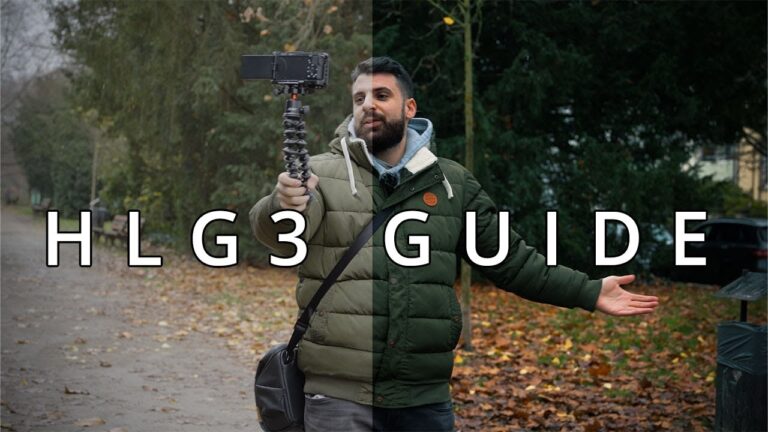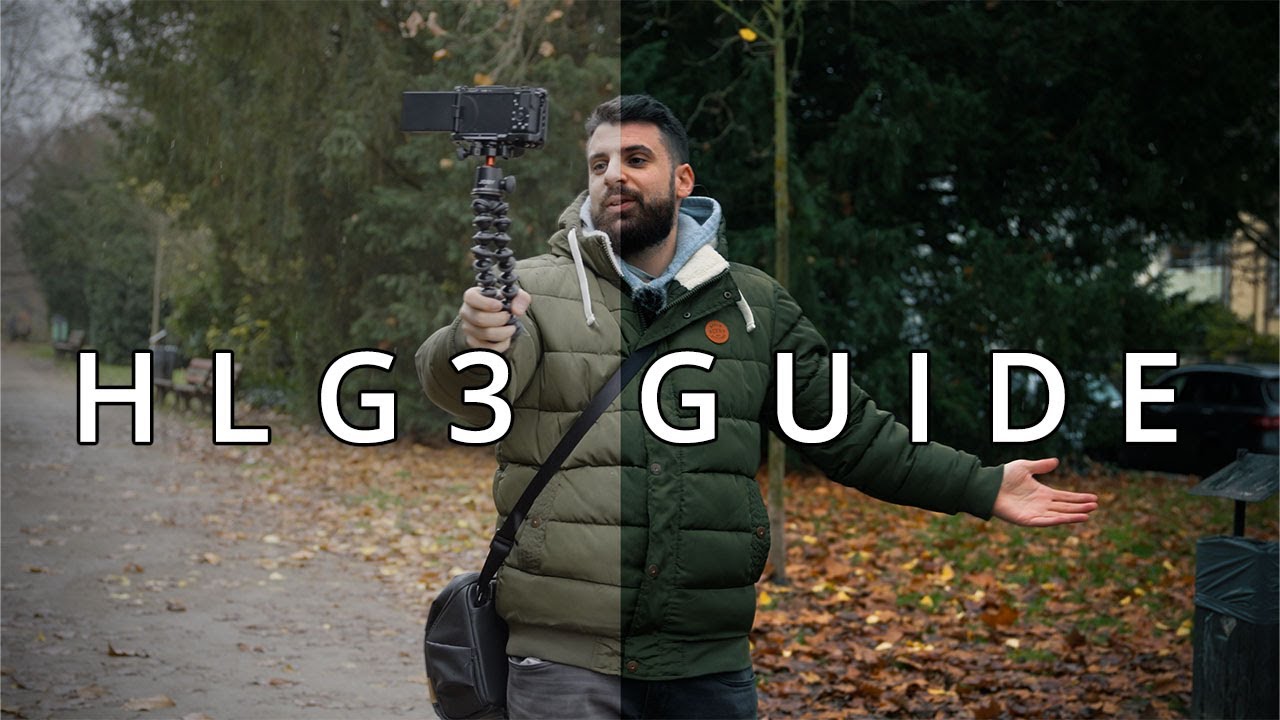
Basiert auf meinen Videos: Wie nutzt man Farbprofil HLG3?, Sony Farbprofile mit einem Klick color graden und Gibt es Dual Base ISO bei HLG3?
Du hast eine 8-Bit-Sony, willst mehr Dynamik im Bild, aber S-Log3 rauscht und zeigt hässliche Artefakte? Dann ist HLG3 dein Profil. Ich zeig dir hier, wie du es sauber belichtest und wie aus dem flachen Bild am Ende richtige Farben werden, run and go draußen und im Post.
Warum HLG3 statt S-Log3 an einer 8-Bit-Kamera?
Weil du an 8-Bit-Kameras mit HLG3 den größten Dynamikumfang bekommst, ohne dir Artefakte einzufangen. Kameras wie die Sony ZV-E10, die A7C, die ganze 6000er-Reihe und die A7 III sind 8-Bit. Nimmst du damit in S-Log auf, können auf dem Bild Flecken und Artefakte entstehen, weil dem Profil einfach die Farbtiefe fehlt.
HLG steht für Hybrid Log Gamma. Das ist ein HDR-Gamma, ein Hybrid aus zwei Kurven: Rec.709 und Log zugleich. Ursprünglich war HLG gedacht, um HDR-Content im TV auszuspielen, nicht um damit zu drehen. Klingt erstmal wie ein Nachteil, aber mit Tools wie RGB-Parade, Vektorskop und Waveform ist das heute kein Problem mehr. Wenn du wissen willst, warum S-Log3 an großen Sensoren trotzdem seine Berechtigung hat, les meinen Guide zu S-Log3 richtig belichten und Rauschen vermeiden.
Wie stellst du HLG3 in der Kamera ein?
Über das Picture Profile, standardmäßig liegt HLG3 auf PP10. Beim alten Sony-Menü (z. B. ZV-E10) gehst du im Bild-Modus auf Seite 8, dann Picture Profile, PP10, und stellst unter Gamma HLG3 ein. Beim neuen Menü: Exposure (Belichtung) > Color > Picture Profile > PP10.
Die drei Werte, auf die es ankommt:
| Einstellung | Wert | Warum |
|---|---|---|
| Gamma | HLG3 | maximale Belichtung bis 100%, mehr als HLG1/HLG2 |
| Color Mode | BT.2020 | breiter Farbraum, Premiere wandelt später nach Rec.709 |
| Detail | -7 | verhindert Rauschen, Schärfe kommt im Post dazu |
BT.2020 lässt du drin. Der Clip kommt als Rec.2100 rein und wird in Premiere Pro automatisch nach Rec.709 gewandelt. Wenn dir das Thema Farbprofile insgesamt noch unklar ist, hab ich das in Sony Picture Profiles erklärt auseinandergenommen.
Gibt es bei HLG3 einen Base-ISO oder Dual Base ISO?
Nein. HLG3 hat keinen festen Base-ISO und keine Dual-Base-Stufen, weil es kein Log-Profil ist. Du belichtest hier wie in einem ganz normalen Farbprofil, automatisch und motivabhängig.
Der Mythos entsteht, weil HLG3 etwas flacher aussieht und deshalb oft mit Log verwechselt wird. Ehrlich gesagt ist das schon Augenwischerei, denn ordentlich Farbe steckt bereits im Profil. Dual Base ISO ist nur bei S-Log wichtig, weil es da um Dynamik und Rauschverhalten geht. Zur Orientierung, die Werte unterscheiden sich stark von Modell zu Modell:
| Kamera | Dual Base ISO (S-Log) |
|---|---|
| FX3, FX6, ZV-E1 | 640 / 12800 |
| Sony A7 IV | 800 / 3200 |
| A6700, A7R V, A7C II | ca. 800 / 2500 |
Bei HLG3 startest du einfach mit der niedrigsten ISO deiner Kamera, meist 125 oder 200. Da hast du das sauberste Rauschverhalten. Willst du sehen, wie HLG in echten Farben aussieht statt flach, aktivier den Gamma Display Assist in der Kamera.
Wie belichtest du HLG3 richtig?
Leg die mittelgrauen Töne auf 50% der Belichtungsskala und schütze die Highlights, damit nichts klippt. Geklippte Highlights kriegst du im Post nie wieder zurück, egal ob HLG3 oder S-Log3.
Ich arbeite mit drei Werkzeugen: Zebras, False Color und Waveform. So gehst du vor:
1. Mitteltöne prüfen: Zebra auf 50 stellen. Der schwarze Balken zeigt dir, wo genau 50% Belichtung liegen. In der Waveform liegen die grauen Töne dann sauber auf der 50er-Linie. 2. Unterbelichtung erkennen: Fällt der Wert Richtung 25-30%, bist du klar zu dunkel. Hebst du das im Post an, holst du dir Rauschen ins Bild. Merk dir: niedrige ISO heißt nicht automatisch rauschfrei, wenn du unterbelichtest. 3. Highlights absichern: HLG3 belichtet bis 100% (HLG1 = 87%, HLG2 = 95%). Setz das Zebra Lower Limit auf 95%+. Warum nicht 99%? Weil du nicht nur Weiß, sondern auch Rot, Blau und Grün hast. Ein Kanal kann klippen, während die Luma-Waveform noch okay aussieht. Die 5% Puffer halten dich in der Safe Zone.
Für Hauttöne nimmst du einen zweiten Zebra-Wert auf etwa 85%, je nach Haut liegt der Standard eher bei 76-78%. Steht hinter deiner Person ein knallheller Himmel, belichtest du auf die Person und lässt den Himmel ausbrennen. Der Himmel interessiert niemanden, die Person muss sitzen. Willst du beides retten, hilft ein ND-Filter, damit die Farbinfos nicht wegbrennen. Welcher Filter wann sinnvoll ist, steht im ND- und Filter-Guide.
Draußen im Run-and-Go-Betrieb muss das schnell gehen: ISO auf Auto (Limit z. B. 2000), Belichtungskorrektur auf +2, Zebras für die Umgebung auf 97+, für dein Gesicht auf 85. Shutter passt du an die FPS an, also FPS mal 2 (25 fps = 1/50). Stabilisierst du später über Catalyst Browse, gehst du beim Shutter höher, etwa 1/200. Die Belichtungsgrundlagen dahinter hab ich im Belichtungsdreieck für Einsteiger erklärt.
Der Hack: HLG3 mit LUT in einem Klick graden
Wenn du keine Lust auf minutenlanges Rumschrauben hast, nimm eine LUT und du hast mit einem Klick akkurate Farben. Ich nutze die Leeming LUT Pro. Die kostet 40 US-Dollar (rund 30 Euro), das Combo-Paket 10 Euro mehr, dann sind auch S-Log3 und andere Profile dabei. Bei leeminglutpro.com gibt’s einen Setup-Guide, nach dem du deine Kamera 1:1 einrichtest. Und nein, ich bin nicht affiliated, ich empfehl das Ding einfach, weil es funktioniert.
Wichtig: Die Leeming LUT ist belichtungshungrig. Du musst deutlich überbelichten, damit die LUT im Post sauber greift. Dafür stellst du:
- Haut-Zebra auf 85 +/- 1
- Lower Limit auf 97 bis 99+
- Belichtung so hoch, bis die ersten Zebras kommen, dann einen Schritt zurück
Ich hab auch eine eigene, kostenlose seroTech-LUT. Die verschenk ich gern, empfehl aber trotzdem die Leeming. Bei meiner LUT gilt eine andere Regel: Belichtungskorrektur auf 0 lassen und Haut-Zebra auf 75%. Überbelichtest du hier, sieht das Ergebnis nicht schön aus. Dasselbe Prinzip aus LUT vs. Handarbeit zeig ich übrigens auch am D-Log Color Grading der DJI Osmo Pocket 3.
So wendest du die LUT in Premiere Pro an
1. Workspace oben rechts auf Color stellen. 2. Lumetri Scopes einblenden (Vectorscope, RGB-Parade, Waveform Luma). Der Monitor lügt, verlass dich auf die Scopes. 3. Unter Basic Correction > Input LUT die Leeming-LUT wählen: „Sony Picture Profiles HLG3 for Rec.709“. Damit wird von Rec.2100 nach Rec.709 gewandelt und die Farben sitzen. 4. Optional unter Creative einen Look draufpacken, ich nehme meist „Basic Balanced“. 5. HLG3 ist sehr gesättigt, drum zieh die Intensität auf ~85 oder die Saturation auf 70-80 runter.
Und wie gradest du HLG3 ohne LUT von Hand?
Du baust dir Kontrast und Schwarzwerte selbst, weil überbelichtetes HLG3-Footage erstmal flach und ohne Schatten ankommt. Ablauf in der Basic Correction:
1. Weißwerte runterziehen, weil sie an der 100 klippen. 2. Schwarzwerte setzen und Shadows leicht absenken, damit überhaupt Tiefe reinkommt. 3. Kontrast dazugeben. Achtung: die Sättigung steigt dabei automatisch mit. 4. Über die Curves die unteren Farbtöne absenken, die oberen leicht anheben. 5. Sättigung insgesamt etwas rausnehmen, HLG3 ist sonst zu knallig. 6. Feintuning über die Color Wheels: Mitteltöne, Highlights und Schatten justieren.
Das Ergebnis kommt dem LUT-Look ziemlich nahe. Der Unterschied ist die Zeit, die LUT spart dir jede Menge davon. Den kompletten Weg vom Import bis Export inklusive Log- und HLG-Handling findest du in meinem Postproduktions-Guide für Premiere Pro. Und die passenden Aufnahme-Settings dazu stehen in den besten Video-Einstellungen für die ZV-E10.
Häufige Fragen
Hat HLG3 einen Base-ISO? Nein. HLG3 ist kein Log-Profil, also gibt es weder einen Base-ISO noch Dual-Base-Stufen. Start einfach mit der niedrigsten ISO (125 oder 200) für das sauberste Bild.
Auf welchen Wert stelle ich die Zebras bei HLG3? Lower Limit auf 95%+ zum Highlight-Schutz, Hauttöne auf rund 85% (Standard je nach Haut 76-78%). Mit der Leeming LUT gehst du beim Lower Limit auf 97-99+, weil das Profil mehr Belichtung will.
Warum sieht HLG3 in der Kamera so flach aus? Weil es ein HDR-Gamma ist und dein Display es ohne echtes HDR in Rec.709 zeigt. Aktivier den Gamma Display Assist, dann siehst du die echten Farben schon beim Dreh.
Muss ich HLG3-Clips in Premiere umwandeln? Ja. Das Footage kommt als Rec.2100 rein und wird nach Rec.709 gewandelt, entweder automatisch beim Import oder über die Input-LUT. Sonst sehen die Farben komplett falsch aus.
Brauche ich für HLG3 draußen einen ND-Filter? Bei Sonne ja. Mit der niedrigsten ISO klippst du sonst blitzschnell, und der ND hält dir die Highlights und Farbinfos im Bild.
Fazit und nächster Schritt
HLG3 ist der ehrlichste Weg, um an einer 8-Bit-Sony viel Dynamik ohne S-Log-Artefakte zu bekommen. Merk dir die drei Sachen: niedrigste ISO, Mitteltöne auf 50%, Highlights per Zebra schützen. Der Rest ist eine LUT oder ein bisschen Handarbeit im Post.
Mein Tipp: Nimm dir heute einen kurzen Clip vor, stell HLG3 auf PP10 ein und belichte nach der Zebra-Methode oben. Dann schmeißt du ihn in Premiere und vergleichst LUT gegen Handgrading.