Basiert auf meinem Video: Fotobearbeitung / Portrait in Adobe Lightroom – Masken, AI, Portrait
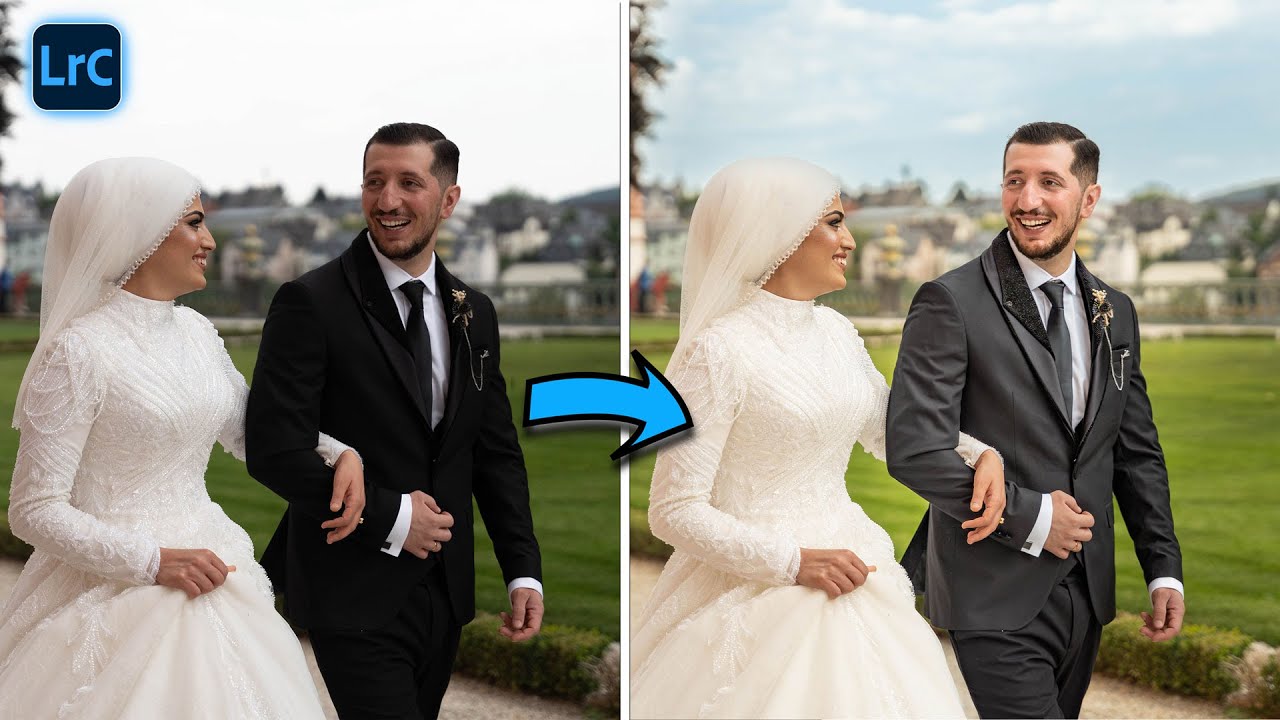
Du hast ein Hochzeitsfoto vor dir, das Motiv sitzt, aber das Bild wirkt flach, grau und langweilig. Genau das war mein Ausgangsbild: bewölkter Himmel, eintönige Farben, der Anzug des Bräutigams ein schwarzer Klumpen ohne Details. In dieser Anleitung zeige ich dir, wie du so ein RAW beim Lightroom Portrait bearbeiten Stück für Stück aufwertest, mit den KI-Masken, die dir die Person, den Anzug oder sogar die Iris automatisch heraussuchen.
Eins vorweg, ehrlich: Das hier ist kein Hollywood-Grade. Es ist eine saubere Farbkorrektur, damit das Paar besser zur Geltung kommt. Aber genau das ist es, was Kunden bezahlen, und genau das kriegst du hier Klick für Klick.
Was heisst KI-Maskierung in Lightroom eigentlich?
KI-Maskierung heisst, Lightroom erkennt selbst, was auf dem Bild ist: Personen, Himmel, Hintergrund, einzelne Objekte. Du sagst nur „wähle die Person aus“ und bekommst danach Unterhaupt-Masken für Haut, Augen, Zähne, Haare, Kleidung. Dadurch änderst du jeden Bereich getrennt, ohne dich mit dem Pinsel abzumühen.
Das ist der ganze Trick beim Lightroom Portrait bearbeiten. Früher hast du alles per Hand ausmaskiert, heute klickst du auf „Person auswählen“ und Lightroom trennt dir die Iris vom Augenweiss. Du gibst die Richtung vor, die Maschine macht die Fleissarbeit.
Schritt 1: Grundbelichtung und Weissabgleich zuerst
Bevor du an Masken denkst, bringst du das ganze Bild auf ein anständiges Level. Erst die Basis, dann die Details, sonst korrigierst du später gegen dich selbst.
Bei meinem Bild war der Weissabgleich auf 5700 Kelvin. Mir war das zu kühl, also bin ich auf knapp 6000 Kelvin gegangen, ein kleiner Schluck Wärme. Danach die Belichtung: oben im Histogramm siehst du die Anzeige fürs Schwarz- und Weiss-Clipping. Ich hatte noch Luft nach oben, also die Belichtung ganz leicht angehoben, bis es kurz vorm Clippen war. Nicht drüber, sonst frisst du dir die hellen Stellen weg.
Kleiner Tipp, den ich im Video ständig nutze: das Augensymbol neben jeder Maske. Damit schaltest du Vorher/Nachher um und siehst sofort, ob deine Änderung wirklich was bringt oder nur Einbildung ist. Wenn du beim Thema Belichtung noch wackelig bist, lies dir das Belichtungsdreieck für Fotografie-Einsteiger durch, das macht diesen Schritt gleich viel klarer.
Schritt 2: Person auswählen und den Anzug retten
Jetzt gehts an die Masken. Klick auf das Maskieren-Feld, dann „Person auswählen“. Lightroom erkennt die Personen automatisch und nummeriert sie durch (Person 1, Person 2).
Ich hab mit dem Bräutigam angefangen. Sein Anzug war komplett schwarz, da ging jede Menge Detail verloren. Also: Person 2 gewählt, dann die Sub-Maske Kleidung (Clothes). In der Maske drehst du die Schatten hoch, um die abgesoffenen Details zurückzuholen. Dreh den Regler einmal komplett nach links und einmal nach rechts, dann siehst du die Extreme, und tastest dich zur Mitte. Bei mir hat ein Schatten-Wert um 50 gepasst, dazu etwas Textur (rund 20) und eine Prise Klarheit.
Die goldene Regel bei jedem Regler: in kleinen Schritten rangehen. Du kannst am Ende immer nochmal nachziehen. Reiss den Wert nicht sofort auf Anschlag.
Schritt 3: Zähne, Augen und Haare einzeln aufwerten
Die richtige Wirkung beim Lightroom Portrait bearbeiten holst du aus den kleinen Bereichen. Hier arbeitest du dich Sub-Maske für Sub-Maske durch.
Zähne: Maske, „Person auswählen“, Person 2, dann Zähne (Teeth) und Maske erstellen. Der rote Overlay zeigt dir, was gerade maskiert ist, mit der Taste O blendest du ihn ein und aus. Ich hab die Belichtung minimal angehoben (0,13), die Lichter leicht rauf, die Schatten leicht raus, dann die Weisswerte einen Tick hoch. Nicht übertreiben, sonst sehen die Zähne aus wie Tipp-Ex. Das Gute: die gleichen Werte kannst du direkt bei der Braut (Person 1, Zähne) übernehmen.
Augen: Person 2, dann zwei Masken kombinieren, Augenweiss (Sclera) und Iris und Pupille. Hier kein Belichtungs-Boost, sondern Kontrast leicht hoch, Lichter an, Schatten raus, Weiss rein und ein bisschen Sättigung. Die Augen springen dich danach viel mehr an.
Haare und Bart: neue Maske, Gesichtsbehaarung und Haare auswählen. Ich hab die einen Ticken dunkler gemacht (mehr Schwarz rein) und den Texturregler hoch, plus etwas Klarheit. Danach hat der Bart sichtbar mehr Struktur.
Kurze Übersicht, welche Maske wofür:
| Bereich | KI-Maske | Was ich anpasse |
|---|---|---|
| Anzug / Kleid | Kleidung (Clothes) | Schatten hoch, Textur, Klarheit |
| Zähne | Zähne (Teeth) | Belichtung leicht, Weiss dezent hoch |
| Augen | Augenweiss + Iris/Pupille | Kontrast, Lichter, Sättigung |
| Haare / Bart | Haare + Gesichtsbehaarung | dunkler, Textur hoch |
| Haut | Körperhaut / Gesichtshaut | Helligkeit angleichen, Textur raus |
Schritt 4: Wie mache ich die Haut sauber, ohne dass sie plastik aussieht?
Haut glättest du, indem du die Textur leicht rausnimmst, aber nur leicht, sonst sieht das Gesicht aus wie eine Wachspuppe. Weniger ist hier immer mehr.
Beim Gesicht des Bräutigams hab ich über „Person auswählen“ die Gesichtshaut genommen, Helligkeit leicht hoch, etwas Kontrast, Lichter an, Schatten raus. Dann die Textur ein Stück raus, damit die Haut softer wird. Als es mir zu weichgespült wurde, bin ich wieder auf minus 10 zurück, hab das Weiss gesenkt und etwas Schwarz reingebracht. Danach sah es wieder echt aus statt bearbeitet.
Wichtig war auch der Abgleich zwischen beiden Gesichtern. Das Gesicht der Braut war dunkler als das vom Bräutigam. Über die Maske Körperhaut (Body Skin) plus Gesicht hab ich ihres aufgehellt, bis beide gleich hell waren. Gleiches Spiel bei den Händen des Bräutigams: die waren zu dunkel, also Körperhaut Person 2 angleichen. Weil Lightroom dabei die Braut mitgenommen hat, hab ich mit Pinsel abziehen (Minus-Brush) ihren Anteil wieder rausgeputzt.
Wenn du beim Portrait ohnehin die passende Optik willst: ein lichtstarkes Objektiv liefert dir schon in der Kamera das cremige Bokeh, das solche Retusche leichter macht. Ich nutze dafür gern das Sigma 56mm F1.4 Porträt-Objektiv.
Schritt 5: Himmel und Hintergrund trennen
Der Himmel war bei mir ausgebrannt, jede Menge Info weg. Mit „Himmel auswählen“ isolierst du ihn und holst zurück, was noch da ist: Belichtung nur leicht runter (ich hatte minus 1), die Lichter dagegen deutlich runter, dann über die Gradationskurve nachziehen. Wenn es unnatürlich wird, die Belichtung wieder ein Stück rauf. Für mehr Blau hab ich den Temperaturregler in der Himmel-Maske Richtung Blau gedreht (etwa minus 15). Nicht zu viel, sonst kippt es ins Künstliche.
Den Hintergrund hab ich getrennt aufgehellt, ohne Paar und ohne Himmel zu berühren: „Hintergrund auswählen“, dann minus Himmel auswählen. Danach etwas mehr Belichtung, Lichter runter, Schatten raus für ein helleres Bild.
Merk dir hier eine Sache, die auch fürs Video gilt: sobald du die Schatten (Tiefen) stark aufziehst, kommt Rauschen dazu. Das ist völlig normal, in der Fotografie wie in der Videografie. Wie du beim Filmen gegen genau dieses Problem arbeitest, steht in meinem Guide zu S-Log3 richtig belichten und Rauschen vermeiden.
Schritt 6: Fokus setzen, Fleck weg, Rauschen raus
Zum Schluss lenkst du das Auge des Betrachters. Ich hab mit dem Radial-Verlauf eine grosse Ellipse über das Paar gelegt, dann innen etwas heller, mehr Kontrast, mehr Farbe, Lichter runter, Schwarz teils rein. Das wirkt wie eine dezente Vignette und zieht den Blick aufs Motiv.
Dann noch die Details:
1. Fleck entfernen: Ich hab eine Spinne im Bild entdeckt. Mit dem Reparatur-Werkzeug (Healing Tool) markieren, Quelle daneben wählen, weg ist sie. 2. Rauschen reduzieren: Wenn dir das Grain nach dem Schatten-Aufziehen zu viel ist, geh runter zu Rauschreduzierung (Denoise/Noise). Achtung: je höher der Wert, desto digitaler und glatter sieht das Bild aus. Der KI-Denoise hat bei mir einen sehr grossen Unterschied gemacht. 3. Vorher/Nachher gegenchecken: einmal komplett rein- und rauszoomen, ob nichts geclippt oder überdreht ist.
Das war der ganze Durchlauf. Aus einem flachen, grauen RAW ist ein farbenfröhliches Bild geworden, in dem das Paar klar im Fokus steht, ohne dass es nach Filter aussieht.
Wie hängt das mit dem Video-Workflow zusammen?
Die Denke ist die gleiche wie beim Bewegtbild: Grundbelichtung, dann selektiv nachbessern, dann Fokus setzen. Wer Fotos und Videos macht, sollte die passenden Kamera-Settings schon vor dem Import sitzen haben, dafür hab ich die besten Foto-Einstellungen für ZV-E10 und A6400 zusammengeschrieben. Und wenn dein Ergebnis in einem Video landet, ist der nächste logische Schritt das Color Grading in Premiere Pro, da läuft im Prinzip derselbe Ablauf ab, nur mit Log-Material statt RAW.
Und wenn du danach ein Thumbnail aus deinem besten Frame bauen willst: das geht am schnellsten mit meiner Anleitung zum YouTube-Thumbnail in Photoshop.
Häufige Fragen
Brauche ich für die KI-Masken das teuerste Lightroom? Nein. Die Personen-Erkennung und die Sub-Masken für Haut, Augen, Zähne und Kleidung sind in der aktuellen Lightroom-Version drin. Du brauchst kein Zusatzplugin, nur ein aktuelles Update.
Warum sollte ich zuerst die Grundbelichtung machen und dann erst maskieren? Weil die Masken auf dem Gesamtbild aufbauen. Ziehst du später die Grundbelichtung nach, verschieben sich alle Masken-Werte mit und du korrigierst doppelt. Erst Basis, dann Details spart Zeit und Nerven.
Wie verhindere ich, dass das Portrait überbearbeitet aussieht? In kleinen Schritten arbeiten und ständig über das Augensymbol Vorher/Nachher checken. Vor allem bei Haut die Textur nur leicht rausnehmen. Sobald es „bearbeitet“ wirkt, einen Schritt zurück.
Woher kommt das Rauschen nach der Bearbeitung? Vom Aufhellen der Schatten. Wenn du Tiefen stark aufziehst, hebst du auch das Bildrauschen mit an. Das fängst du am Ende mit der Rauschreduzierung wieder ab, ohne den Wert zu hoch zu setzen.
Kann ich denselben Look auf mehrere Bilder anwenden? Ja. Die Personen-Masken übertragen sich zwar nicht 1:1, aber deine globalen Einstellungen und viele Werte kannst du kopieren und auf die nächste Aufnahme derselben Serie anwenden.
Fertig, jetzt du
Das ist der komplette Weg vom flachen RAW zum abgabefertigen Portrait: Basis setzen, mit KI-Masken jeden Bereich einzeln aufwerten, Fokus aufs Motiv, Rauschen raus. Nimm dir dein nächstes Foto und arbeite die sechs Schritte einmal von oben durch.
Ganzes Video auf YouTube ansehen
Und wenn du deine Fotos später in ein YouTube-Video packst, spar dir das Rumprobieren beim Rendern: Ich hab dir mein Premiere Pro Export-Preset gratis (0 EUR) rausgelegt, fertige Einstellungen für sauberes 4K und 1080p, die direkt zum Premiere-Pro-Workflow passen. Einmal laden, immer nutzen.