Basiert auf meinen Videos: Mein Fazit zum AVerMedia Live Streamer Nexus, die besten Settings und die OBS-Einrichtung für Twitch.
Du willst dir GoXLR und Stream Deck kaufen, aber der Preis für zwei Geräte tut weh? Genau da setzt der AVerMedia Live Streamer Nexus an: ein Kasten, ein USB-Kabel, beide Jobs erledigt. Ich hab das Ding seit rund zwei, drei Monaten im Dauereinsatz und zeig dir hier ehrlich, was es kann, wo es hakt und wie du es sauber mit OBS verbindest.
Was ist der AVerMedia Live Streamer Nexus?
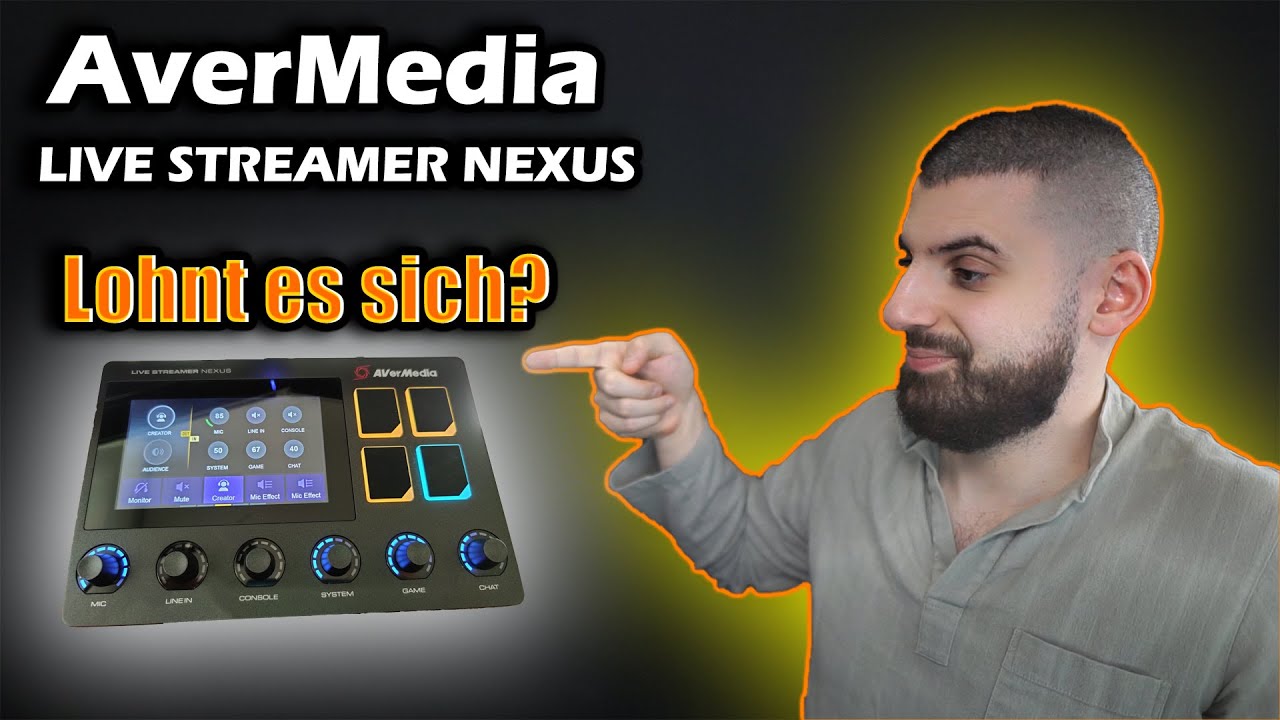
Der AVerMedia Live Streamer Nexus ist eine Mischung aus Mischpult und Stream Deck in einem Gehäuse. Oben sitzt ein 5-Zoll-Touchscreen (kapazitiv, IPS), daneben vier programmierbare Soft-Touch-Tasten und darunter sechs Drehregler für die Audio-Pegel. Drückst du einen Regler rein, mutet er den Kanal. Am seitlichen Rand läuft ein RGB-Streifen mit ein paar Effekten.
Die volle Bezeichnung ist Live Streamer Nexus AX310. Gesteuert wird alles über die Software Creator Central. Im Karton liegen ein Netzteil mit internationalen Steckadaptern, ein Klinkenadapter von 3,5 mm auf 6,3 mm, ein Klinkenkabel, das USB-Kabel und ein kleines magnetisches Podest, mit dem du das Gerät steiler aufstellst.
Ein kleiner Kritikpunkt gleich vorweg: Auf der Geräteseite sitzt ein älterer USB-B-Stecker, den man eher von Druckern kennt. Funktioniert, wirkt aber nicht mehr ganz frisch. Verarbeitung und Haptik sind sonst hochwertig.
Welche Anschlüsse hat der Nexus?
Auf der Rückseite steckst du alles rein, was du für Streaming und Aufnahme brauchst. Hier die Übersicht:
| Anschluss | Wofür |
|---|---|
| 2x 3,5 mm Klinke | Einmal Kopfhörer (zum Abhören aller Kanäle), einmal Lautsprecher oder externes Aufnahmegerät |
| XLR-Buchse | Mikrofon per XLR oder 6,3 mm Klinke |
| 3,5 mm AUX-In | Externe Musikplayer |
| Optischer Eingang | Spielekonsole oder andere Geräte |
| USB-B | Verbindung zum Streaming-PC |
| Strom + Power-Schalter | Netzteil |
Die sechs Drehregler steuern die sechs Kanäle: Mikrofon, Line-In, Konsole, System, Game und Chat. Ich hab bei mir das Mikro über XLR (Shure MV7), Line-In für den Party-Chat der PlayStation 5, Konsole für den PS5-Sound, System für den Windows-Ton, Game für Spotify oder Games, und Chat für Discord oder TeamSpeak.
Was ist der Dual Mix und warum ist er das Killer-Feature?
Der Dual Mix ist der Grund, warum sich das Gerät überhaupt lohnt. Er trennt den Ton in zwei getrennte Mixe: den Creator Mix (alles, was du auf den Kopfhörern hörst) und den Audience Mix (alles, was im Stream ankommt). Du regelst beide getrennt.
Praxis-Beispiel: Du willst deine Hintergrundmusik im Stream lauter haben, für dich selbst aber komplett ausstellen. Genau das geht. Musik im Audience Mix hoch, im Creator Mix auf null. Diese Funktion kannte ich vorher nur vom Elgato Wave Link, und AVerMedia hat sie richtig sauber umgesetzt.
Im Menü kannst du zwischen Single-Mix und Dual-Mix wählen. Für Streaming nimmst du Dual-Mix, sonst verschenkst du den halben Nutzen des Geräts. Wenn du tiefer in die Ton-Bearbeitung einsteigen willst, hab ich das im Audio-fürs-Video-Guide mit Mikrofonen, Recordern und Ton-Bearbeitung gebündelt.
Die besten Settings am Nexus
Am Gerät selbst musst du gar nicht so viel einstellen. Ein paar Punkte machen aber den Unterschied.
1. Mikrofon-Typ wählen. Klick in der Software auf den Mikrofon-Regler. Dynamisches Mikro per XLR: „XLR Dynamic“. Kondensator: entsprechend „Kondensator“. Normale Klinke: „6,3 mm“. Ich fahre ein Shure MV7 und hab die Werte darauf angepasst. 2. Noise Gate setzen. Das Noise Gate legt fest, ab welchem Dezibel-Wert das Mikro überhaupt aufnimmt. Stellst du es zum Beispiel zu tief, gehen leise Töne durch. Praktisch, wenn im Hintergrund mal Krach ist und der nicht im Stream landen soll. 3. Kompressor als Limiter nutzen. Der Kompressor ist im Grunde ein Limiter. Steht er auf -8, wird nichts aufgenommen, was über -8 geht. So kannst du nicht übersteuern. 4. Sample Rate im Output prüfen. Bei XLR-Mikros kannst du die Sample Rate wählen. Wichtig: Sobald du über OBS streamst, läuft es fest auf 48.000 Hz (48 kHz). 5. Farben zur Orientierung. Unter Interactive legst du fest, welche Farbe wann leuchtet, zum Beispiel Rot beim Aufnehmen, RGB beim Streamen. Ich hab mir eine Switch-Taste auf Creator/Audience gelegt: Rot heißt Audience Mix, Blau heißt Creator Mix. So sehe ich mit einem Blick, wo ich gerade bin.
Ein ehrlicher Hinweis zum Feintuning: EQ, Noise Gate und Co. laufen digital, nicht analog. Wer maximale Ton-Qualität will, holt sich getrennte Geräte. Für die meisten Streams reicht das digitale Processing locker, und in der Nachbearbeitung fängst du den Rest ab, wie ich es in Stimme und Audio verbessern in Audition und Premiere Pro zeige.
Hotkeys, Widgets und Soundboard: das Stream-Deck im Nexus
Der Touchscreen ist dein Stream Deck. Du hast fünf Seiten (Profile), die du frei belegst, und mit dem Pluszeichen legst du weitere an. Auf die Felder ziehst du per Drag-and-drop Widgets.
Was ich am meisten nutze:
- Spotify-Steuerung. Play, Pause, nächster Track, lauter, leiser. Dazu musst du dein Spotify-Konto einmal autorisieren, das läuft über Membership und Account Management.
- Soundboard Player. Du gibst den Pfad zur Audio-Datei ein, wählst Play/Stop, Play/Restart oder Loop, dazu Lautstärke und Ausgabe-Kanal. Perfekt für Effekte im Stream.
- Dashboard. Zeigt Pegel als Halbkreise, du mutest per Knopfdruck und switchst zwischen Creator und Audience Mix.
- Follower, Zuschauerzahl und Chat. Ich les den Twitch-Chat direkt am Nexus mit, während ich im Stuhl sitze und OBS gerade nicht im Blick hab.
- Szenen-Wechsel. OBS-Szenen liegen auf Tasten, ein Klick und du wechselst.
Die Hotkeys funktionieren wie beim Stream Deck: Widget draufziehen, unten eine Tastenkombination hinterlegen, fertig. Wenn dir das Prinzip von Hardware-Tasten für den Workflow gefällt, schau dir auch das Elgato Stream Deck Pedal im Test an, das geht dieselbe Richtung mit dem Fuß.
Wie verbinde ich den AVerMedia Nexus mit OBS?
Für die OBS-Anbindung brauchst du das obs-websocket-Plugin, sonst kann der Nexus die Szenen nicht steuern. Das Plugin verknüpft OBS mit Dritt-Software und lässt beide im Netzwerk zusammenarbeiten. Hier der Ablauf:
1. Plugin installieren. Lad das obs-websocket-Plugin von der offiziellen Release-Seite auf GitHub runter und installier es in den OBS-Ordner. Doppelklick, weiter, installieren. 2. Server aktivieren. In OBS unter Werkzeuge den WebSocket-Server öffnen. Häkchen bei „Enable Server“. Die lokale Adresse lässt du leer (das ist dein aktueller PC). Enable Authentication brauchst du nicht, wenn du alleine zu Hause streamst. 3. Passwort und Port. Das Standard-Passwort ist creatorcentral. Der Port ist der Kanal, über den kommuniziert wird. In der Creator-Central-Software müssen Port und Passwort identisch sein. 4. Verbindung testen. In der AVerMedia-Software auf „Verbindung testen“ klicken. Wenn unten „Connected“ steht, läuft es. Test wieder beenden. 5. Szenen hinzufügen. Jetzt legst du in Creator Central deine OBS-Szenensammlung an und weist die einzelnen Szenen den Tasten zu. Aktiv und inaktiv siehst du farblich, ausgegraut heißt: noch nicht geklickt.
Wenn hier bei dir was hakt: Meistens stimmen Port oder Passwort zwischen OBS und Creator Central nicht überein, oder der Server ist in OBS nicht aktiviert.
Audio-Routing in OBS: mehrere Spuren für den Schnitt
Der eigentliche Trick steckt im Audio-Routing. In OBS legst du unter Einstellungen mehrere Audio-Geräte an, jedes auf einen Nexus-Kanal (System, Game, Chat und so weiter). Über die Windows-Sound-Einstellungen routest du dann einzelne Apps auf einzelne Kanäle, zum Beispiel Chrome auf Game.
Für den Stream ist eine Spur entscheidend: der Audience Mix. Das ist die eine Spur, auf der alles ankommt, was der Zuschauer hört. In OBS unter Ausgabe von „Einfach“ auf „Erweitert“ wechseln und diese Spur als View-Audiospur setzen (bei mir Spur 4). Über die erweiterten Audio-Eigenschaften benennst du die Spuren sauber um, zum Beispiel „Twitch-Stream“, „Mikro“, „System“.
Der Grund für die vielen Spuren: Bei der lokalen Aufnahme trennt OBS jeden Kanal auf eine eigene Spur. Ziehst du die Aufnahme später in Premiere Pro, hast du sechs Audio-Spuren getrennt vorliegen. So schneidest du zum Beispiel den Discord-Kanal für dein YouTube-Video raus, wenn ein Kumpel was Blödes gesagt hat, ohne deine Stimme zu verlieren. Kleiner Stolperstein: OBS nimmt in MKV auf, Premiere frisst kein MKV, du musst die Datei vorher in MP4 remuxen. Den ganzen Ablauf von Aufnahme bis Export hab ich im kompletten YouTube-Video-Workflow beschrieben.
Lohnt sich der AVerMedia Live Streamer Nexus? Mein Fazit
Ja, für mich ist er vom Preis-Leistungs-Verhältnis eine klare Empfehlung. Der Nexus kostet rund 300 bis 350 Euro und ersetzt GoXLR und Stream Deck in einem Gerät. Ich hätte beide einzeln gekauft, bevor ich das hier gesehen hab, und einzeln wäre deutlich teurer.
Jetzt ehrlich zu den Schwächen. Erstens: Beim Wischen über den Touchscreen gibt es ein Delay, die Firmware ist da nicht die schnellste. Nervig, aber verkraftbar. Zweitens, und das war das größere Problem: Bei Kondensator- oder XLR-Mikrofonen konntest du den Gain vor dem Update nur ab etwa 30 bis 32 Dezibel wählen, bei maximal 60 Dezibel. Für Kondensatormikros hieß das, du hast schnell übersteuert. Mit dem Update sind es jetzt minimal 20 Dezibel, das Problem ist damit erledigt.
Beide Kritikpunkte wurden also per Software- und Firmware-Update gelöst. Ich nutze das Gerät seit rund zwei, drei Monaten und hatte keine Probleme. Wer wirklich das Maximum an Ton-Qualität will, holt sich GoXLR und Stream Deck getrennt. Für alle anderen tut der Nexus genau seinen Job. Ich würde ihn wieder kaufen.
Häufige Fragen
Ersetzt der AVerMedia Nexus wirklich GoXLR und Stream Deck? Ja. Er kombiniert die Audio-Mischpult-Funktionen des GoXLR (sechs Kanäle, Dual Mix) mit den Hotkey- und Widget-Funktionen des Elgato Stream Deck über den Touchscreen. Getrennt gekauft sind beide Geräte teurer und im Einzelnen minimal hochwertiger.
Was kostet der AVerMedia Live Streamer Nexus AX310? Rund 300 bis 350 Euro. Für ein Gerät, das zwei Jobs übernimmt, ein faires Preis-Leistungs-Verhältnis.
Welches Plugin brauche ich für die OBS-Anbindung? Das obs-websocket-Plugin. Nach der Installation aktivierst du in OBS unter Werkzeuge den WebSocket-Server, das Standard-Passwort in Creator Central ist creatorcentral. Port und Passwort müssen in beiden Programmen gleich sein.
Hatte der Nexus ein Problem mit Kondensatormikrofonen? Vor dem Update ließ sich der Gain nur ab etwa 30 bis 32 Dezibel einstellen, was bei Kondensatormikros zu Übersteuern führte. Seit dem Update sind minimal 20 Dezibel möglich, damit ist das gelöst.
Kann ich damit meine Audiospuren für den YouTube-Schnitt trennen? Ja. Über das Routing in OBS nimmst du jeden Kanal auf einer eigenen Spur auf und trennst sie später in Premiere Pro. Denk dran, die MKV-Aufnahme vorher in MP4 zu remuxen.
Willst du das Ganze in Aktion sehen, inklusive OBS-Einrichtung Klick für Klick? Ganzes Video auf YouTube ansehen. Und wenn du dein Streaming- und Aufnahme-Setup weiter aufbaust, findest du im Kamera-Zubehör- und Gear-Guide für Content Creator und im Guide zum eigenen YouTube-Studio die passenden nächsten Schritte.