Basiert auf meinen Videos: Top Equipment für die Sony ZV-E10, PortKeys PT5 II Monitor, Osee Megamon 15 und Feelworld LUT5 mit 3000 Nits.
Du hast dir eine Kamera gekauft und stehst jetzt vor der Frage: was brauche ich wirklich, und was ist nur teures Zeug, das im Schrank verstaubt? Ich hab in den letzten Monaten einen Haufen Kamera Zubehör durchgetestet, manches behalten, manches wieder verkauft. Hier bekommst du meine ehrliche Sortierung, kein Shopping-Katalog.
Ich sag es dir gleich vorweg: du brauchst nicht alles auf einmal. Kauf in der Reihenfolge, in der es dein Bild und deinen Ton am meisten verbessert. Genau so ist dieser Guide aufgebaut.
Welches Kamera Zubehör braucht ein Content Creator wirklich?
Die kurze Antwort: Speicherkarte, Ton, ein ND-Filter, ein stabiles Stativ und ein Monitor, in ungefähr dieser Reihenfolge. Alles danach ist Kür. Wenn dein Budget knapp ist, steck es in Ton und Licht, nicht in ein fünftes Objektiv.
Ich teile Kamera Zubehör für mich in drei Stufen ein. So siehst du auf einen Blick, wo du gerade stehst.
| Stufe | Zubehör | Warum |
|---|---|---|
| Pflicht | schnelle SD-Karte, Mikrofon, ND-Filter, stabiles Stativ, Ersatzakkus | ohne das läuft nichts oder das Ergebnis leidet sofort |
| Macht dich besser | Field Monitor, Licht/Softbox, Objektiv-Filter, Powerbank | mehr Kontrolle, saubere Belichtung, kein Rätselraten |
| Profi-Setup | Production Monitor, Gimbal, Color Checker, Wireless-Transmitter | erst sinnvoll ab größeren Projekten und Kunden |
Weiter unten gehe ich auf jede Stufe ein. Und ja, ich sag dir auch, wo ich selbst Geld verbrannt hab.
Speicherkarte und Backup: der langweilige, aber wichtige Anfang
Fang bei der Speicherkarte an, sonst nimmst du nichts auf. Ich nutze eine SanDisk mit 256 GB, ganz bewusst nicht die 128er.
Der Grund ist simpel: bei 128 GB komme ich auf etwa zwei Stunden Aufnahme, und an einem Drehtag knacke ich die Grenze schnell. Mit 256 GB muss ich mitten im Dreh nicht die Karte wechseln. Dazu ein kleines Etui für die Karten, bei meinem war sogar ein Kartenleser mit USB-C und USB-A dabei. Klingt banal, aber wenn die eine Karte im Feld kaputtgeht, willst du eine zweite dabei haben.
Welche Geschwindigkeitsklasse du für 4K brauchst und warum billige Karten beim Filmen abbrechen, hab ich im SD-Karten Guide für Kameras auseinandergenommen. Kurz: spar nicht an der Karte.
Ton: hier trennt sich Amateur von Creator
Investier zuerst in den Ton, nicht in die zehnte Kamera-Spielerei. Schlechtes Bild verzeiht der Zuschauer, schlechten Ton schaltet er weg.
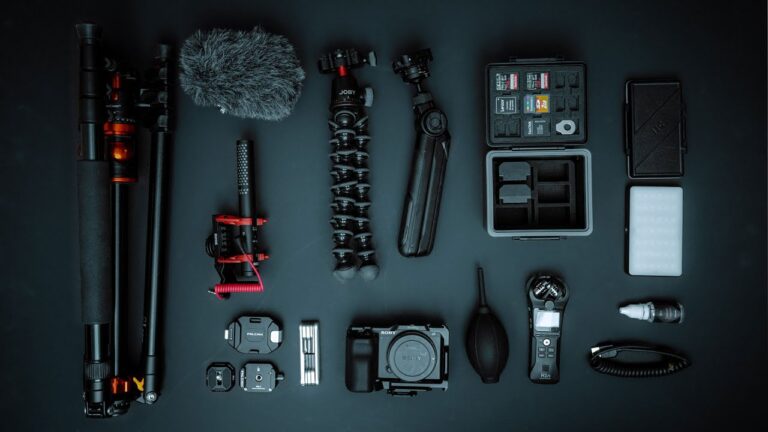
Für Talking-Head vor der Kamera nehme ich ein Shotgun-Mikrofon, konkret das Rode VideoMic NTG auf einem Mikrofonständer. Für draußen und beim Vloggen ist ein Lavalier oft besser, das Rode Lavalier Mic Plus lag bei mir bei rund 50 Euro, es gehen aber auch günstigere ab etwa 20 Euro.
Ein Ding, das viele vergessen: der Windschutz. Ohne so einen Fellüberzug (Deadcat) auf dem Shotgun-Mikro hast du draußen bei Wind fast kein Verständnis mehr. Der Unterschied mit und ohne ist brutal, das kostet ein paar Euro und rettet dir die halbe Tonspur.
Wenn deine Kamera keinen Mikrofoneingang hat, so wie meine alte Alpha 5100, brauchst du einen Audio-Recorder. Ich nutze den Zoom H1n, hänge das Lavalier dran und synce Bild und Ton später in der Post. Ich hab dafür PluralEyes benutzt, geht aber auch in Premiere Pro, DaVinci oder Final Cut. Ein Hinweis aus der Praxis: in Premiere musste ich die Audiospur nach dem Sync oft noch um ein paar Frames manuell schieben, damit die Lippen wirklich sitzen.
Welcher Recorder für wen taugt und was der ganze 32-Bit-Float-Hype bringt, klärt der Guide zu Audio-Recordern (Zoom F3 vs Tascam X8). Die komplette Kette von Mikro bis Ton-Bearbeitung findest du im Pillar Audio fürs Video.
Was bringt ein ND-Filter und brauche ich den?
Ja, wenn du mit offener Blende filmst, brauchst du einen ND-Filter. Er ist die Sonnenbrille für deine Kamera und verhindert, dass dein Bild bei Blende f1.4 draußen komplett ausbrennt.
Das Problem: wenn du an einem lichtstarken Objektiv wie dem Sigma 16mm f1.4 die Blende weit aufmachst, um den schönen Bokeh im Hintergrund zu bekommen, fällt so viel Licht auf den Sensor, dass du hoffnungslos überbelichtet bist. Die Verschlusszeit für Video willst du bei etwa dem Doppelten deiner Framerate lassen (also 1/50 bei 25p), die kannst du also nicht einfach hochdrehen. Genau da kommt der ND-Filter rein: du drehst ihn dunkler, bis die Belichtung passt.
Ich hab einen variablen ND von K&F, der lag bei rund 60 Euro. Er ist gut, ich würde ihn aber nicht nochmal kaufen, es gibt für etwa 100 Euro deutlich bessere ohne den typischen X-Effekt bei starker Abdunklung. Welcher ND-Typ, fest oder variabel, und wozu CPL und Mist-Filter gut sind, steht im Objektiv-Filter Guide. Welches lichtstarke Glas überhaupt Sinn macht, klärt der Objektiv-Guide für Sony.
Stativ, Tripod und Gimbal: worauf du achten solltest
Nimm ein stabiles Stativ statt des billigsten, das du findest. Ein umkippendes Stativ mit deiner Kamera drauf ist die teuerste Ersparnis deines Lebens.
Ich hab ein K&F Stativ für rund 140 Euro, richtig stabil, mit Kugelkopf, kopfüber verstellbar, an fast jeder Stelle justierbar. Daneben liegt bei mir noch ein 15-Euro-Teil vom Amazon-Grabbeltisch. Das klappert, ist wacklig und kommt nur auf den Schreibtisch, wo nichts passieren kann. Für draußen? Finger weg.
Fürs Vloggen aus der Hand nutze ich einen Joby Gorillapod, den man um Geländer biegen kann. Ehrlich gesagt nervt mich das Rumhantieren daran ein bisschen. Ein ausziehbares Teil wie der Mantis Pod Pro fand ich angenehmer, aber 140 Euro waren mir dafür zu viel.
Wenn du wirklich smoothe, cineastische Bewegungen willst, kommt ein Gimbal ins Spiel, zum Beispiel von Zhiyun, ungefähr so groß wie der Gorillapod. Damit sparst du dir das nachträgliche Stabilisieren in Premiere, das oft Rechenzeit und Bildqualität frisst.
Field Monitor: das Zubehör, das dein Bild sichtbar rettet
Ein Field Monitor lohnt sich, sobald dir das kleine Kamera-Display beim genauen Belichten und Fokussieren im Weg ist. Die zwei Dinge, auf die es ankommt, sind Displayhelligkeit in Nits und LUT-Support.
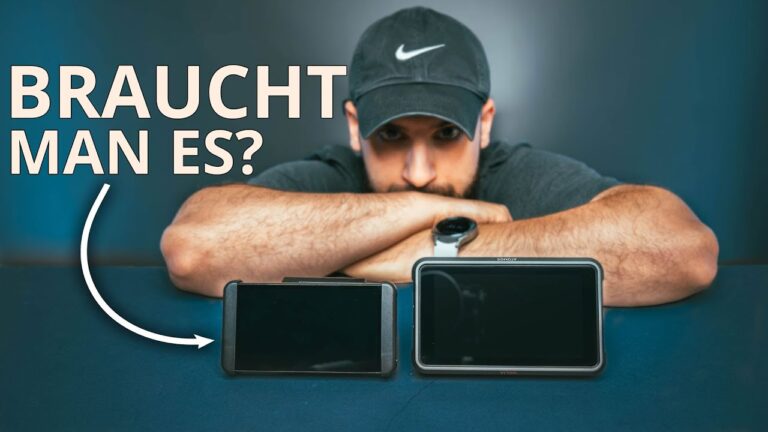
Ich hab bewusst mehrere Preisklassen getestet, weil „Monitor“ nicht gleich „Monitor“ ist. Hier die drei, die ich in der Hand hatte:
| Monitor | Größe | Helligkeit | Besonderheit | Preis |
|---|---|---|---|---|
| PortKeys PT5 II | 5″ | 500 Nits | leicht (130 g), Hartschalen-Case, LUT-Support | ca. 160 EUR |
| Feelworld LUT5 | 5,5″ | 3000 Nits | extrem hell, DC-Out betreibt sogar die Kamera | ca. 299 EUR |
| Osee Megamon 15 | 15,4″ | 1000 Nits | Production Monitor, SDI, V-Mount | ca. 800-900 EUR |
PortKeys PT5 II: klein, leicht, günstig
Der PortKeys PT5 II ist mein Alltags-Monitor auf der ZV-E10. 5 Zoll IPS-Touch, 1920×1080, 10 Bit, HDMI rein und raus bis 4K30, und nur 130 Gramm bei 136x72x17 mm. Das geringe Gewicht ist der Punkt: eine große Atomos Ninja V ist besser, aber auch dicker, schwerer und teurer. Für 160 Euro bekommst du hier ein sauberes kleines Teil.
Betreiben kannst du ihn per Sony NP-F, Canon-Akku oder DC. Meine kleinen NP-F550 haben ewig gehalten, im System stand eine Restlaufzeit von 209 Minuten, und das ohne die dicken 970er-Akkus. Was mich positiv überrascht hat: eine robuste Hartschalen-Box und gleich zwei HDMI-Kabel im Lieferumfang, also HDMI-zu-HDMI und HDMI-zu-Micro-HDMI. Kein Standard in der Preisklasse.
Die ehrliche Schwäche: 500 Nits sind nicht die Welt. ABER PortKeys legt einen Sonnenschutz bei, und im Studio oder Schatten reicht die Helligkeit locker. Für draußen bei praller Sonne würde ich zu was Hellerem greifen.
Feelworld LUT5: der hellste im Test
Wenn du oft draußen bei praller Sonne drehst, ist Helligkeit alles, und der Feelworld LUT5 mit 3000 Nits lässt jede Sonne im Schatten stehen. Für 299 Euro bekommst du hier ungefähr 10 Nits pro Euro.
Das ultrabreite 5,5-Zoll-Touchdisplay ist knackig, dazu HDMI in und out (der Ausgang ist ein Pass-Through, die LUT liegt da nicht drauf), Kopfhörer, DC-in und DC-out. Dieses DC-out finde ich richtig clever: mit einer Dummy-Batterie und Adapter kannst du damit deine Kamera mitversorgen, praktisch bei Kameras mit schwachen Akkus. Betrieben wird er über Sony NP-F, eine NP-F970 hält bei mir etwa 2,5 Stunden.
Ganz ehrlich: das Gehäuse ist Plastik, du musst etwas aufpassen. ABER genau das macht ihn leicht und einfach zu montieren, und bei dem Funktionsumfang für 300 Euro ist Metall auch nicht zu erwarten. Ein Akku liegt übrigens nicht bei, den musst du dazukaufen.
Der ganze Vergleich, für wen sich ein Field Monitor überhaupt rechnet, steht im Field Monitor Guide.
Osee Megamon 15: der Production Monitor fürs Set
Ein 15-Zoll-Production-Monitor wie der Osee Megamon 15 ist kein Kamera-Aufsteckmonitor, sondern für größere Sets gedacht, wo Crew und Kunde das Geschehen aus ein paar Metern Entfernung mitverfolgen sollen. Für Solo-Content ist er Overkill, ab Kundenprojekten mit Crew ergibt er Sinn.
Das Ding hat 15,4 Zoll, 1080p, 10 Bit und volle 100% sRGB, dazu 1000 Nits, also hell genug für draußen. Angeschlossen wird per SDI (zweimal in und out) plus einem HDMI-Eingang. Statt Kabelsalat steckst du eine V-Mount-Batterie an und einen Wireless-SDI-Transmitter, dann steht der Monitor kabellos 4 bis 5 Meter neben dem Set. Die Tragetasche hat eine integrierte Sonnenblende und eine Öffnung für den C-Stand, du musst den Monitor also nicht mal rausnehmen. Über die F-Tasten F1 bis F4 legst du dir vier User-Profile mit LUTs, De-Sqüeze für anamorphe Objektive, Zebras und Waveform. Preis: rund 800 bis 900 Euro, für die Klasse günstig.
Ehrlich, was mir gefehlt hat: es gibt keinen HDMI-Ausgang, nur einen HDMI-Eingang, und kein Bild-in-Bild für mehrere Kameras gleichzeitig. Für vier Kameras bräuchtest du vier von den Dingern. Und ein Joystick zum Navigieren wäre beqümer als das Tastengeklicke. Disclaimer: der Monitor wurde mir von Osee für das Video gestellt, meine Meinung bleibt trotzdem meine.
Monitor-Funktionen, die du wirklich nutzen solltest
Ein Monitor ist nur so gut wie die Tools, die du bedienen kannst. Vier Funktionen nutze ich auf jedem Monitor, egal ob 160- oder 900-Euro-Klasse.
1. LUTs aufspielen. Du kopierst deine LUT per USB-Stick oder SD-Karte auf den Monitor und siehst die fertigen Farben schon beim Dreh, obwohl du in Log oder HLG aufnimmst. Ich nutze dafür die Paul-Leeming-LUT als Korrektur-LUT. 2. Zebras für die Belichtung. Die zeigen dir per Streifenmuster, was über- oder unterbelichtet ist. Wichtiger Praxis-Trick: erst die Belichtung mit Zebras einstellen, dann die LUT aktivieren. Machst du es andersrum, verfälscht die LUT deine Zebra-Werte. 3. Waveform und Histogramm. Objektive Kontrolle über deine Helligkeitsverteilung. Bei Log willst du eher nach rechts belichten (ETTR), weil du das Bild in der Post herunterziehst. 4. False Color, Grid und Safe Zone. False Color zeigt kritische Belichtung farbig, das Nine-Grid hält dein Motiv mittig, und die Safe Zone bzw. Marker Matte blendet dir 9:16 für Reels und Stories ein.
Wenn du beim Wort „Zebra auf 70 für Hauttöne“ aussteigst, lies vorher HLG3 richtig belichten und color graden und den Überblick zu Sony Picture Profiles. Dann ergeben LUT und Zebras sofort Sinn.
Licht, Farbe und Strom: der Rest, der den Unterschied macht
Nachdem Ton, Filter und Monitor stehen, holen dich Licht und saubere Farben aus dem Amateur-Look raus. Beides ist günstiger, als du denkst.
Fürs Licht nutze ich eine Softbox und ein LED-Panel, an dem ich die Farbtemperatur von warm bis kalt regeln kann. Meine aktuelle Softbox ist okay, aber nicht mein Favorit. Wenn du wirklich sparen musst, bekommst du ein Doppel-Set für rund 80 Euro, mit etwas mehr Budget würde ich zu einer großen Softbox (Regenschirm-Bauart, ca. 200 bis 300 Euro) greifen. Wie du das Licht positionierst, damit es nicht flach aussieht, steht im Licht- und Studio-Setup für YouTube.
Für korrekte Farben nutze ich einen X-Rite Color Checker, rund 160 Euro. Die eine Seite stelle ich für den Weißabgleich und den manuellen Fokus in der Kamera ein, die andere Seite mit den Echtfarben hilft mir später beim Color Grading. Muss nicht sein, eine günstige Gray Card tut es für den Weißabgleich auch. Wie du damit in der Post wirklich neutral wirst, zeigt Color Checker Farbkalibrierung in Premiere Pro.
Und beim Strom: kauf Ersatzakkus. Ich nutze Nachbau-Sony-Akkus für etwa 20 Euro das Stück, dazu ein Rollpower-Ladegerät über USB-A und unterwegs eine USB-C Powerbank. So geht dir mitten im Dreh nicht der Saft aus. Nicht vergessen: Objektivkappen für Front und Bajonett, damit dein teures Glas beim Transport keinen Kratzer abbekommt.
Günstig starten oder gleich richtig? So priorisiere ich
Wenn dein Budget klein ist, kauf in dieser Reihenfolge: Speicherkarte, Mikrofon plus Windschutz, ND-Filter, stabiles Stativ, Ersatzakkus. Damit deckst du 80% ab. Monitor, Licht und Color Checker kommen danach.
Ich hab für Einsteiger zwei Listen gebaut, die genau da ansetzen: günstiges Kamera Zubehör unter 70 Euro für den kleinen Geldbeutel und Einsteiger-Equipment für Social-Media-Videos für alle, die vor allem für Instagram und TikTok drehen. Wenn du speziell die ZV-E10 fährst, ist das komplette Zubehör-Set für die Sony ZV-E10 dein Startpunkt, und der große ZV-E10 Guide erklärt die Kamera dahinter.
Und wenn du die Kamera-Einstellungen nicht selbst zusammensuchen willst: meine fertigen Foto- und Video-Settings für die ZV-E10 gibt es als Settings-Download für 5 Euro. Draufladen, loslegen, kein Menü-Rätselraten.
Häufige Fragen
Welches Kamera Zubehör lohnt sich als Erstes?
Ton und ein ND-Filter. Ein Shotgun- oder Lavalier-Mikrofon plus Windschutz hebt dein Video sofort hörbar, und der ND-Filter lässt dich bei offener Blende draußen sauber belichten. Beides zusammen kostet weniger als ein neues Objektiv und bringt mehr.
Wie viele Nits braucht ein Field Monitor?
Für drinnen reichen 500 Nits, wie beim PortKeys PT5 II. Für draußen solltest du zu 1000 Nits oder mehr greifen, der Feelworld LUT5 mit 3000 Nits ist bei praller Sonne kaum zu schlagen. Ein mitgelieferter Sonnenschutz hilft bei schwächeren Displays zusätzlich.
Brauche ich einen externen Recorder für den Ton?
Nur wenn deine Kamera keinen Mikrofoneingang hat. Dann nimmst du mit einem Recorder wie dem Zoom H1n plus Lavalier auf und synchronisierst Bild und Ton in der Post. Hat deine Kamera einen Mikrofoneingang, steckst du das Mikro direkt rein und sparst dir den Schritt.
Lohnt sich ein 15-Zoll-Production-Monitor für Solo-Creator?
Nein, für Solo-Content ist er zu groß und zu teuer. Ein Production Monitor wie der Osee Megamon 15 spielt seine Stärke erst am Set aus, wo Kunde und Crew mitgucken. Als Einzelkämpfer bist du mit einem 5- bis 5,5-Zoll-Monitor besser dran.
Was ist besser, fester oder variabler ND-Filter?
Ein variabler ND ist flexibler, weil du die Abdunklung stufenlos drehst, kann bei starker Einstellung aber den X-Effekt zeigen. Ein Satz fester ND-Filter ist optisch sauberer, kostet aber mehr Wechselaufwand. Details dazu im Objektiv-Filter Guide.
Fazit und dein nächster Schritt
Kamera Zubehör soll dein Bild oder deinen Ton besser machen, nicht deinen Schrank füllen. Erst Ton, Filter und ein stabiles Stativ, dann ein Monitor, der zu deinem Drehort passt, danach Licht und Farbe. Genau in der Reihenfolge holst du das meiste aus jedem investierten Euro.
Mein nächster Tipp für dich: schau dir zuerst deinen schwächsten Punkt an. Klingt dein Ton dünn? Fang beim Mikro an. Brennt dein Bild draußen aus? ND-Filter. Rätst du bei der Belichtung? Monitor mit Zebras.
Das ganze Setup in Bewegung siehst du in meinem Video: Top Equipment für die Sony ZV-E10 auf YouTube ansehen. Und wenn du danach direkt mit den richtigen Einstellungen loslegen willst, hol dir meinen ZV-E10 Settings-Download für 5 Euro und spar dir das Menü-Chaos.