Basiert auf meinem Video: Elgato Stream Deck Pedal – Streaming mit Füssen
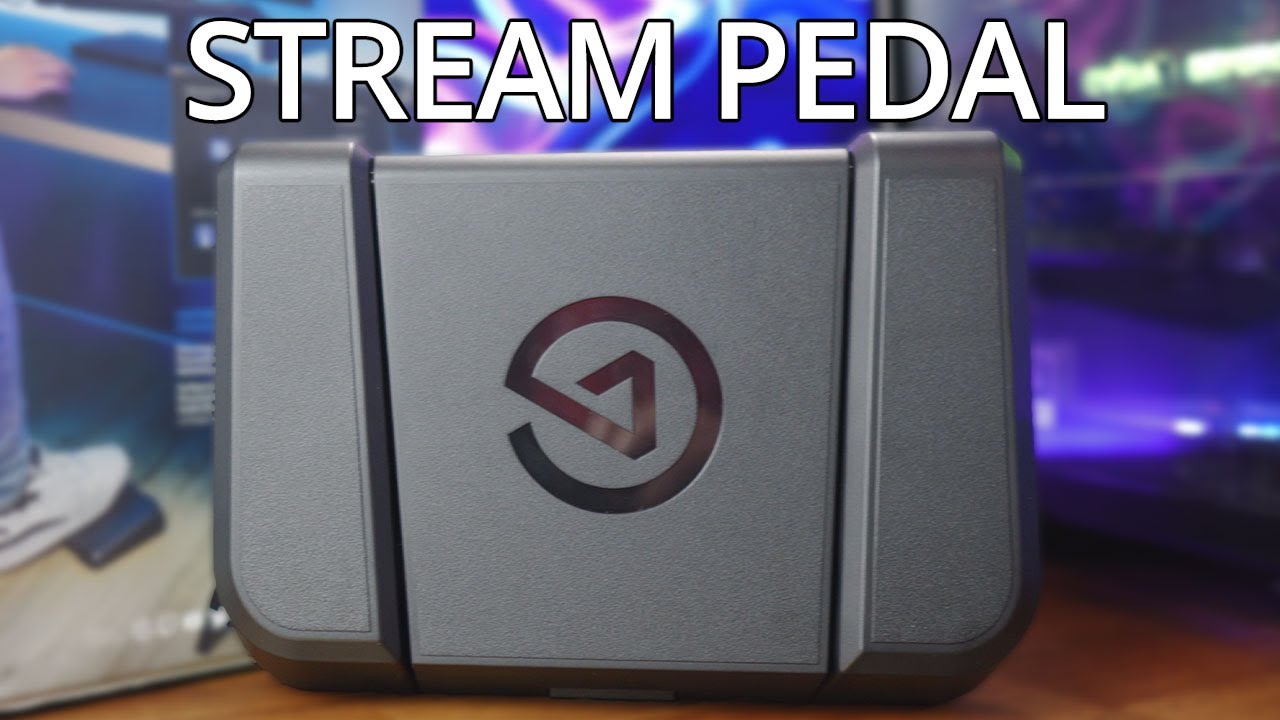
Ich hab zuerst gedacht: was soll das denn, ein Gaspedal für den PC? Ist es aber nicht. Das Elgato Stream Deck Pedal ist ein Fussschalter, mit dem du deinen Stream und ganz normale Programme mit den Füssen bedienst. Klingt schräg, ist im Alltag aber genau das Ding, das dir beim Zocken oder Streamen die Hände freihält. Ich zeig dir hier, was in der Box steckt, wie du den Druckpunkt anpasst und wie du das Ding in ein paar Minuten eingerichtet hast.
Was ist das Elgato Stream Deck Pedal?
Es ist ein Fussschalter mit drei Tasten, die du komplett frei belegen kannst. Links, Mitte, rechts. Jede Taste kannst du in der Stream-Deck-Software auf eine Aktion legen, egal ob OBS-Szene wechseln, Mikro muten oder ein Programm öffnen.
Das Praktische ist die Verbindung zu den anderen Elgato-Sachen. Wenn du schon ein normales Stream Deck oder ein Key Light hast, läuft alles über dieselbe Software. Kein zweites Tool, kein Chaos. Und weil es ein Fusspedal ist, machst du damit Dinge, für die du sonst mitten im Game die Hand von der Maus nehmen müsstest.
Wenn du gerade generell dein Setup aufbaust, schau auch in meinen Gear-Guide für Content Creator rein. Da ordne ich ein, welches Zubehör sich wirklich lohnt und welches nur Deko ist.
Was ist in der Box?
Kurz gesagt: das Pedal, ein Kabel und ein kleines Tuning-Set für den Druckpunkt. Hier die komplette Liste:
| Inhalt | Detail |
|---|---|
| Stream Deck Pedal | Fussschalter mit 3 Tasten (links, Mitte, rechts) |
| USB-Kabel | USB-C auf USB-A, USB 2.0 |
| 2 Stopper | um die mittlere Taste zu deaktivieren |
| 4 x 2 Federn | verschiedene Stärken für den Druckpunkt |
Das Kabel ist ein ganz normales USB-C-auf-USB-A. Du bist nicht drauf angewiesen: du kannst auch ein anderes USB-Kabel bis zu 5 Meter Länge nehmen, wenn dein Rechner weiter weg steht. Auf der Rückseite sitzt der USB-C-Anschluss, das andere Ende geht als USB-A in den Rechner.
Das Gewicht liegt bei 930 Gramm. Klingt viel, ist aber genau richtig. Weder so leicht, dass du es beim ersten Tritt wegschiebst, noch ein Klotz. Die Masse sind 244 x 175 x 49 mm, also ein flaches, breites Ding, das gut unter dem Schreibtisch liegt.
Unterstützt wird Windows 10 oder höher sowie macOS ab Version 10.13 aufwärts. Details dazu findest du auf der offiziellen Elgato-Produktseite.
Federn und Stopper tauschen: so passt du den Druckpunkt an
Der Druckpunkt ist Geschmackssache, deshalb kannst du ihn selbst einstellen. Elgato legt vier Paar Federn und zwei Stopper bei. So gehst du vor:
1. Dreh das Pedal auf die Rückseite. Da siehst du sechs Gummifüsse. 2. Dreh die Schrauben mit einem Schraubendreher raus. Danach kommt dir die Abdeckung schon entgegen. 3. Zieh die Abdeckung ab. Jetzt siehst du vier Aussparungen. 4. Die beiden mittleren Aussparungen gehören zur mittleren Taste. Da kommen entweder Federn rein oder ein Stopper, wenn du die Mitte ganz deaktivieren willst. 5. Die zwei äusseren Aussparungen sind für links und rechts. Feder rein, die dir vom Widerstand am besten gefällt. 6. Abdeckung wieder drauf: Zinken einsetzen, reindrücken, verschrauben. Fertig.
Ich finde das gut durchdacht. Du entscheidest selbst, ob eine Taste leicht auslöst oder ob du richtig treten musst. Wer die mittlere Taste nicht braucht, macht sie mit dem Stopper einfach dicht, dann tritt man sie nicht aus Versehen.
Wie richte ich das Stream Deck Pedal in der Software ein?
Anschliessen, Stream-Deck-Software installieren, öffnen. Sobald das Pedal dranhängt, siehst du in der Software eine Abbildung von genau diesem Pedal. Hast du mehrere Elgato-Geräte, kannst du oben zwischen ihnen umschalten.
Aktionen legst du per Drag and Drop fest. Rechts hast du eine Liste mit Kategorien, du ziehst die gewünschte Aktion einfach auf eine der drei Tasten. Beispiel: Kategorie „Öffnen“ auf die mittlere Taste ziehen, ein Programm auswählen, sagen wir Word. Ab jetzt öffnet ein Tritt auf die Mitte sofort Word. Das war der ganze Zauber.
Du kannst auch mehrere Profile anlegen. Praktisch, wenn du fürs Gaming andere Belegungen willst als für die Videobearbeitung. Wer so ein Belegungs-Denken mag, kennt das vielleicht schon von einem Editing-Controller: dazu hab ich die TourBox Elite Plus zum schnelleren Schneiden getestet, das ist das gleiche Prinzip für Premiere Pro.
Für Streamer, die tiefer in OBS wollen, passt das Pedal gut zu einer Capture-Card oder einem Audio-Interface. Wie so eine OBS-Anbindung aussieht, zeig ich am AVerMedia Live Streamer Nexus.
Welche Aktionen lohnen sich? Meine Empfehlungen
Der größte Nutzen ist ganz klar: Mikro muten mit dem Fuss, ohne die Hände von der Tastatur zu nehmen. Genau dafür hab ich das Pedal am meisten in Betrieb. Ein paar konkrete Belegungen, die im Alltag Sinn machen:
- Mikro muten (Audio Devices, Toggle Mute): Über das Pluszeichen kommst du in den Stream Deck Store. Zieh „Toggle Mute“ auf eine Taste, wähl dein Audio-Gerät, fertig. Ein Tritt mutet, ein Tritt macht wieder auf.
- Teamspeak muten (Toggle Input Mute): Teamspeak gibts als Plugin. Ideal, wenn du zum Beispiel GTA RP spielst und im Roleplay die Sprache brauchst, aber gleichzeitig streamst. Sprache per Fuss an und aus.
- Key Light steuern: Ich hab hier das Elgato Key Light Air liegen. Taste treten und ich werde heller oder dunkler. Kein Griff zum Handy nötig.
- Philips Hue: Wenn du die Hue Bridge koppelst, schaltest du dein Zimmerlicht über das Pedal.
Der Ego-Shooter-Fall ist für mich der Klassiker: du bist mit den Kollegen im Discord oder Teamspeak, willst dich kurz muten und nicht extra die Hand von der Maus nehmen. Ein Tritt, erledigt. Sehr praktisch.
Kann ich Discord mit dem Stream Deck Pedal muten?
Direkt als fertiges Plugin: nein, dafür gibt es aktuell keine offizielle Discord-Integration in der Software. ABER du kommst trotzdem ans Ziel, über einen Umweg, der genauso funktioniert.
Du legst in Discord eine Tastenkombination fürs Muten fest und belegst dann eine Pedal-Taste mit genau dieser Tastenkombination (Hotkey/Kurzbefehl). Das Pedal drückt die Tasten quasi für dich. So mutest du Discord per Fuss, auch ohne natives Plugin. Nicht so elegant wie Teamspeak, aber es tut, was es soll.
Einstellungen: Empfindlichkeit, LED und Updates
Ein Punkt, den viele übersehen: die Empfindlichkeit. In den Einstellungen legst du fest, wie stark du treten musst und wie schnell die Aktion auslöst. Trittst du gern sanft, stell es empfindlich. Willst du keine Fehltritte, dreh es runter. Dazu kannst du die LED dauerhaft an oder aus lassen und nach Updates suchen.
Für wen lohnt sich das Elgato Stream Deck Pedal?
Damit ich ehrlich bleibe: für ein reines Talking-Head-Video am Schreibtisch brauchst du kein Fusspedal. ABER sobald du live streamst, im Voice-Chat zockst oder beim Schneiden ständig dieselben Hotkeys triffst, spart es dir echte Handbewegungen und macht das Muten idiotensicher.
Wenn du dein Setup gerade erst aufbaust, guck vorher in günstiges Kamera-Zubehör unter 70 Euro für Einsteiger und in mein Top-Equipment für die Sony ZV-E10. Das Pedal ist Kür, nicht Pflicht: erst Kamera, Ton und Licht, dann solche Komfort-Tools.
Häufige Fragen
Braucht das Stream Deck Pedal Strom oder Batterien? Nein. Es läuft komplett über USB. Du steckst es per USB-C-auf-USB-A an den Rechner, das reicht. Bei Bedarf nimmst du ein längeres USB-Kabel bis 5 Meter.
Funktioniert das Pedal auch ohne das grosse Stream Deck? Ja. Das Pedal läuft eigenständig über die Stream-Deck-Software. Ein normales Stream Deck brauchst du nicht, es ist nur ein Bonus, wenn du beides in derselben Software verwaltest.
Kann ich alle drei Tasten frei belegen? Ja, links, Mitte und rechts sind komplett frei konfigurierbar. Die mittlere Taste kannst du per Stopper auch ganz deaktivieren, wenn du sie nicht brauchst.
Läuft das Stream Deck Pedal auf dem Mac? Ja. Unterstützt werden macOS ab Version 10.13 sowie Windows 10 oder höher.
Kann ich damit auch Videoschnitt bedienen? Ja. Du legst Hotkeys aus Premiere Pro oder DaVinci auf die Tasten und trittst statt Tasten zu drücken. Für echtes schnelles Schneiden ist ein dedizierter Controller wie die TourBox aber die komfortablere Lösung.
Fazit und nächster Schritt
Das Elgato Stream Deck Pedal ist kein Muss, aber ein cleveres Komfort-Tool: Mikro muten mit dem Fuss, Key Light schalten, Hotkeys treten. Einrichten dauert Minuten und der Druckpunkt ist dank Federn und Stopper deine Entscheidung.
Ganzes Video auf YouTube ansehen
Und wenn dein Footage am Ende im Schnitt landet: schnapp dir mein gratis Premiere Pro Export-Preset (0 EUR), damit deine YouTube-Uploads in bester Qualität rausgehen. Wie die richtigen Werte aussehen, erkläre ich in beste Export-Einstellungen in Premiere Pro für YouTube.