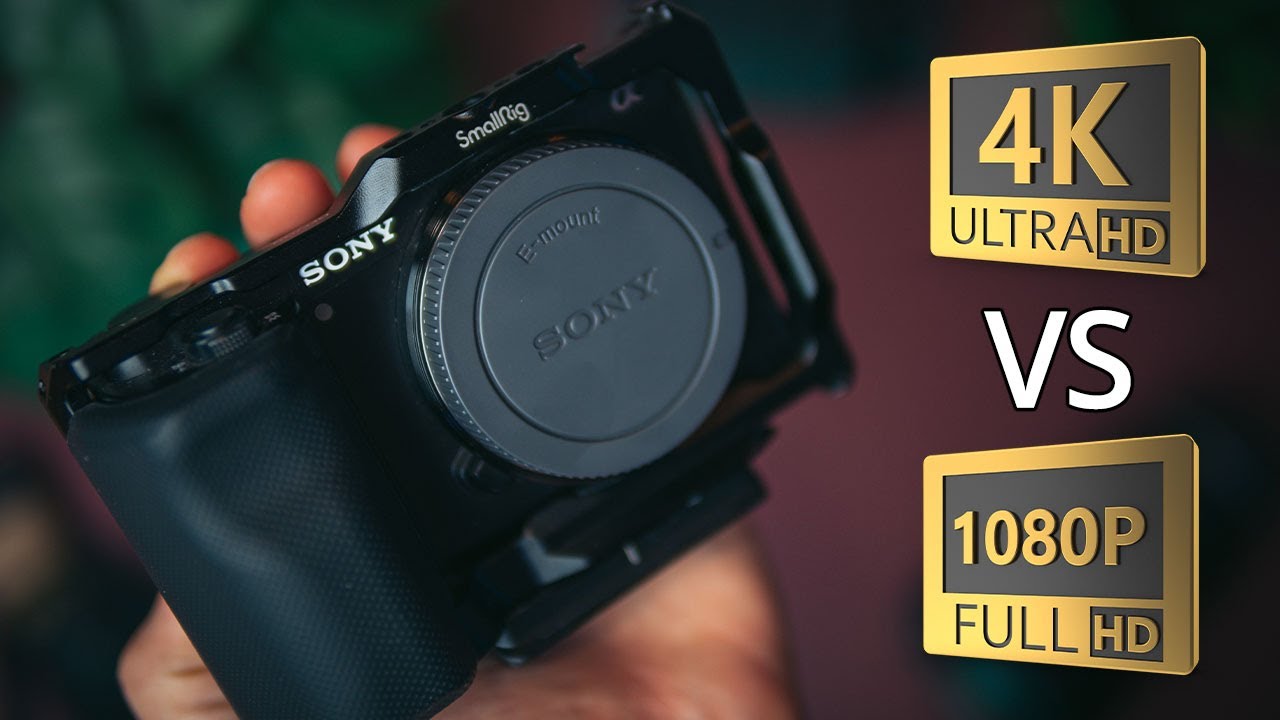
Basiert auf meinem Video: ZV-E10 4K vs 1080p – Die beste Einstellung
Kurz vorweg, weil ich mit der schlechten Nachricht anfange: die Full-HD-Version der ZV-E10 ist kein Augenschmaus. Sie ist softer, das Bild wirkt matschiger, sobald du es genauer anschaust. Die gute Nachricht kommt gleich hinterher. Es gibt eine Einstellung, mit der du fast die volle 4K-Qualität bekommst und trotzdem nur die halbe Dateigröße auf der Karte hast. Genau die zeige ich dir hier.
Was ist die beste Einstellung an der ZV-E10?
4K in 60 Mbit pro Sekunde. Das ist der Sweetspot. Du bekommst ein Bild, das kaum vom vollen 100-Mbit-Modus zu unterscheiden ist, sparst aber fast die Hälfte an Speicherplatz. Full HD würde ich nur nehmen, wenn du wirklich musst, weil es sichtbar softer ist.
Ich nehme grundsätzlich immer das Maximum auf, was die Kamera hergibt, solange die Bedingungen passen. Bei der ZV-E10 ist das 4K in 100 Mbit pro Sekunde. Aber Maximum kostet Platz und Rechenleistung. Wenn eins von beiden knapp wird, ist 4K 60 Mbit die ehrliche Antwort. Alle Bitraten und Formate im Detail findest du in meinen besten Video-Einstellungen für die ZV-E10, und der komplette Sony ZV-E10 Guide ordnet alles nochmal ein.
Warum ist 1080p an der ZV-E10 so soft?
Weil die Kamera das Full-HD-Bild nicht so sauber ausliest wie das 4K-Bild. Stellst du beide Clips nebeneinander und lässt sie bei 100 Prozent, ist der Unterschied gering. Du würdest im Alltag wenig merken. Erst wenn du reinzoomst, kippt es.
Und da wird es deutlich. Ich habe im Video 4K neben 1080p gestellt und dann richtig reingezoomt. Die Full-HD-Version sieht um einiges softer aus, das Bild verliert Struktur und wird wenig brauchbar. Klar, wie oft zoomt man schon rein? Aber wenn du croppst, nachrahmst oder in der Post nochmal reingehst, dann hast du bei 1080p leider genau diese matschige Qualität. Bei 4K bleibt da noch Reserve.
4K 100 Mbit gegen 4K 60 Mbit: lohnt sich die volle Bitrate?
Kaum. Ich habe 4K in 100 Mbit gegen 4K in 60 Mbit gestellt. Bei 100 Prozent siehst du keinen Unterschied. Erst bei rund 300 Prozent Zoom erkennst du, dass 60 Mbit einen Tick softer ist. In meinen Augen macht das fast gar keinen Unterschied. Kann man ohne schlechtes Gewissen nutzen.
Der eigentliche Punkt ist der Vergleich zwischen den drei Optionen. 60 Mbit in 4K schlägt Full HD um Welten und liegt trotzdem nur knapp hinter 100 Mbit. Genau deshalb ist es die Einstellung, die ich empfehle, wenn du Platz sparen willst.
Dateigrößen im Vergleich: wie viel sparst du wirklich?
Hier wird der Gewinn konkret. Ich habe die Größen für eine Minute Aufnahme gemessen:
| Einstellung | Bitrate | Dateigröße pro Minute |
|---|---|---|
| Full HD | 50 Mbit/s | ca. 400 MB |
| 4K | 60 Mbit/s | ca. 450 MB |
| 4K | 100 Mbit/s | ca. 800 MB |
Schau dir die Zahlen an. 4K in 60 Mbit halbiert die Datei gegenüber 4K in 100 Mbit, fast 800 gegen 450 MB pro Minute. Und der Abstand zu Full HD ist winzig: nur rund 50 MB pro Minute mehr, dafür aber ein spürbar schärferes Bild. Das ist das beste Verhältnis, das du an der Kamera bekommst.
Damit du diese Bitraten überhaupt sauber und ohne Aussetzer auf die Karte schreibst, brauchst du die passende Speicherkarte. Welche Geschwindigkeit du für 4K brauchst, steht in meinem SD-Karten Guide für Kameras.
Was tun, wenn Speicher oder Rechenleistung knapp werden?
Du hast zwei getrennte Probleme, und die löst du unterschiedlich. Wichtig ist, dass du weisst, welches davon dich betrifft.
1. Wenig Speicherplatz. Entweder eine größere Speicherkarte und mehr Storage am PC, oder du gehst runter auf 4K 60 Mbit. Das ist der einfachste Hebel und kostet dich kaum Qualität. 2. Wenig Rechenleistung. Wenn nicht der Platz, sondern dein Rechner beim Schneiden schwächelt, hilft eine kleinere Bitrate nur bedingt. Dann arbeitest du mit Proxys.
Ein Proxy ist eine Kopie deines Clips in stark reduzierter Qualität. Du schneidest mit der leichten Version flüssig, und beim Export zieht das Programm automatisch wieder das originale 4K-Material. So händelt selbst ein schwächerer Rechner grosse 4K-Dateien. Wie du das in Premiere aufsetzt, zeige ich Schritt für Schritt im Proxy-Workflow für Sony-Kameras.
Kamera-Proxy oder Schnittprogramm: was ist besser?
Nutze die Proxys deines Schnittprogramms, nicht die der Kamera. Die ZV-E10 kann Proxys direkt aufnehmen, davon rate ich aber ab.
Der Grund ist konkret: sobald du die Proxy-Aufnahme in der Kamera aktivierst, verlierst du den Augen- und Gesichtsfokus. Der Eye- und Face-Detection-Autofokus ist weg. Das heisst, hältst du dann die Hand vor dein Gesicht, springt der Fokus auf die Hand und bleibt nicht mehr sauber auf den Augen. Genau die stärkste Funktion der Kamera schaltest du dir so ab. Bei anderen Sony-Modellen ist es vermutlich dasselbe Problem, testen kann ich das nicht für alle. Deshalb: Proxys immer im Schnittprogramm erzeugen, nie in der Kamera.
Meine Empfehlung für die ZV-E10
Kurz und klar, je nachdem wo bei dir der Schuh drückt:
- Genug Platz und starker Rechner: nimm die maximale Qualität, also 4K in 100 Mbit pro Sekunde.
- Zu wenig Speicher: 4K in 60 Mbit pro Sekunde. Fast identisch, halbe Datei.
- Zu schwacher Rechner: in 4K aufnehmen und mit Proxys im Schnittprogramm schneiden.
- Das Beste aus allem: 4K in 60 oder 100 Mbit aufnehmen und trotzdem mit Proxys schneiden. Dann hast du Qualität und Performance.
Full HD taucht in der Liste bewusst nicht auf. Es ist nicht unbrauchbar, aber es gibt keinen guten Grund mehr dafür, wenn 4K 60 Mbit fast dieselbe Dateigröße hat.
Wenn du beim nachträglichen Bearbeiten das Maximum aus dem 4K-Material holen willst, schau dir noch die Picture Profiles der ZV-E10 an. Und für weiche Zeitlupen aus demselben Menü hilft dir Slow Motion einstellen und in Premiere schneiden.
Häufige Fragen
Ist 4K an der ZV-E10 immer besser als 1080p? Für die Schärfe ja. Bei 100 Prozent Ansicht ist der Unterschied gering, aber sobald du reinzoomst oder croppst, ist 1080p sichtbar softer. Wenn dir Reserve für die Post wichtig ist, nimm 4K.
Welche Bitrate soll ich an der ZV-E10 nehmen? 4K in 60 Mbit pro Sekunde ist der beste Kompromiss. Der Qualitätsverlust gegenüber 100 Mbit ist minimal, die Datei aber fast halb so gross, rund 450 statt 800 MB pro Minute.
Wie gross ist eine Minute 4K bei der ZV-E10? Etwa 800 MB pro Minute bei 100 Mbit und rund 450 MB pro Minute bei 60 Mbit. Full HD in 50 Mbit liegt bei ca. 400 MB pro Minute.
Warum soll ich keine Proxys in der Kamera aktivieren? Weil du damit den Augen- und Gesichtsfokus verlierst. Der Autofokus springt dann auf falsche Motive statt auf dein Gesicht. Erzeuge Proxys lieber im Schnittprogramm.
Verliere ich beim Wechsel auf 60 Mbit Farbtiefe oder Autofokus? Nein. Du reduzierst nur die Bitrate, also die Datenmenge pro Sekunde. Alle Kamerafunktionen bleiben erhalten, das Bild wird nur bei starkem Zoom minimal weicher.
—
Die kompletten Einstellungen, mit denen ich filme, gibt es gebündelt im Sony ZV-E10 Settings-Download (5,00 EUR). Damit übernimmst du meine Konfiguration, ohne dich durchs ganze Menü zu klicken.
Nächster Schritt: Stell deine ZV-E10 einmal auf 4K 60 Mbit und dreh denselben Clip, den du sonst in Full HD gemacht hättest. Zoom hinterher rein und vergleich. Du wirst nicht mehr zurückwollen.
Ganzes Video auf YouTube ansehen