Basiert auf meinem Video: Adobe Audition Lautstärke & Audio Level anpassen / angleichen
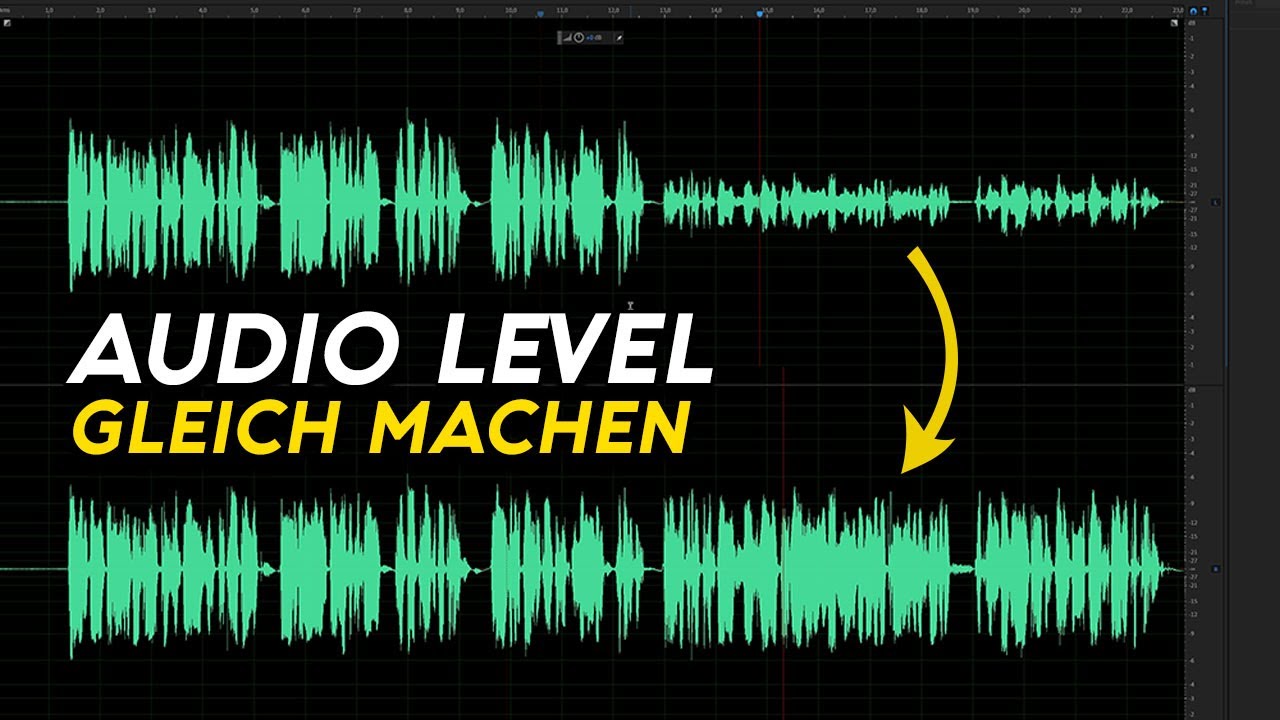
Kennst du das: Du schneidest einen Podcast, der Host ist gut ausgesteuert und der Gast flüstert praktisch. Einer bei -17 dB, der andere weit drunter. Der Hörer muss dauernd am Lautstärkeregler drehen, und genau da klickt er weg. In Adobe Audition bringst du beide auf denselben Nenner, ohne dass du irgendwas nach Gefühl schieben musst. Ich zeig dir den exakten Weg, den ich selbst benutze.
Wie gleiche ich in Adobe Audition die Lautstärke an?
Die schnelle Antwort: Pack beide Dateien in eine Multitrack-Session, markier sie und nutz „Match Clip Loudness“ mit dem Ziel -23 LUFS. Audition rechnet beide Clips auf denselben Zielwert und hebt nur den leisen an, der laute bleibt unangetastet.
Der Trick dabei: Match Clip Loudness misst die gefühlte Lautheit über den ganzen Clip, nicht nur die höchste Spitze. Zwei Aufnahmen können denselben Peak haben und trotzdem völlig unterschiedlich laut wirken. Genau dieses Wahrnehmungsproblem löst die Funktion. Bei mir wurde die laute Testaufnahme null verändert, weil sie schon passte, und die leise um 6,3 dB angehoben. Kein Raten, feste Zahl.
Warum überhaupt -23 als Zielwert?
-23 LUFS ist der Standard für Sprache und Podcasts, deshalb steht der Wert in Audition auch schon voreingestellt. Er lässt genug Luft nach oben (Headroom), damit nichts clippt, und trifft die Lautheit, an die Streaming-Plattformen und Radio gewöhnt sind.
Du musst die Zahl nicht auswendig können. Wichtig ist nur: Beide Clips auf denselben Zielwert, dann sind sie relativ züinander gleich laut. Ob du am Ende insgesamt lauter willst, regelst du im nächsten Schritt über den Kompressor und den Make-Up-Gain. Wenn du tiefer in sauberes Aussteuern und 32-Bit-Float einsteigen willst, schau in meinen Vergleich Audio-Recorder & 32-Bit-Float: Zoom F3 vs Tascam X8 rein. Da nimmst du so auf, dass Clipping praktisch unmöglich wird.
Schritt für Schritt: Match Clip Loudness in der Multitrack-Session
1. Beide Files importieren. In Audition rein, die Aufnahme vom Host und die vom Gast. Bei mir eine laut, eine deutlich leiser. 2. Multitrack-Session öffnen. Oben auf Multitrack, dann Enter. Siehst du den Reiter nicht, geh auf Window (bzw. Fenster) und aktivier unten unter Tools den Punkt Multitrack. 3. Clips auf die Spuren ziehen. Erste Aufnahme in Track 1, die zweite in Track 2. 4. Beide markieren. Rechte Maustaste, dann Match Clip Loudness. 5. Ziel -23 setzen und OK. Audition zieht beide auf denselben Wert. Der leise Clip bekommt seine dB-Anhebung angezeigt, der laute bleibt stehen.
Das ist schon der halbe Weg. Wenn du die beiden jetzt kurz gegenhörst, ist der harte Lautstärkesprung weg. Für die volle Politur kommt aber noch der Kompressor, sonst atmet die Stimme unruhig.
Muss ich nach Match Loudness noch einen Kompressor drüberlegen?
Ja, wenn du sauberen, gleichmäßigen Podcast-Sound willst. Match Clip Loudness gleicht die Clips züinander an, aber innerhalb einer Aufnahme schwankt die Stimme trotzdem, mal laut betont, mal genuschelt. Der Kompressor fängt diese Ausreißer ein und macht die Stimme dicht.
So stellst du ihn pro Clip ein:
1. Clip markieren, rechts ins Effects Rack gehen. 2. Ersten Slot öffnen, Amplitude and Compression > Dynamics. 3. Ganz wichtig zuerst: unter Presets auf Default stellen, damit nichts von vorher reinpfuscht. 4. Nur der mittlere Bereich zählt. Kompressor aktivieren. 5. Ratio auf 3 (das Verhältnis, auf Deutsch 3:1). 6. Threshold so setzen, dass er greift, wenn die ersten Peaks anschlagen. Bei mir passten -20 wie die Faust aufs Auge. 7. Über den Make-Up-Gain die Lautstärke anheben, Ziel rund -7 dB.
Beim zweiten Clip das Gleiche: Default, Kompressor an, Ratio 3, Threshold prüfen (bei mir saß -20 direkt), dann wieder auf etwa -7 dB rauf. Mein leiser Clip war am Ende um rund 13 dB angehoben und klang endlich natürlich voll statt dünn.
Die Werte auf einen Blick
| Einstellung | Wert | Warum |
|---|---|---|
| Match Clip Loudness | -23 LUFS | Standard für Podcast/Sprache, genug Headroom |
| Kompressor | aktiv | fängt Lautstärke-Schwankungen der Stimme ein |
| Preset | Default | setzt alte Einstellungen zurück, sauberer Start |
| Ratio | 3:1 | packt zu, ohne die Stimme zu erdrücken |
| Threshold | ca. -20 dB | greift bei den ersten Peaks |
| Make-Up / Zielpegel | ca. -7 dB | bringt beide auf laute, gleiche Endlautstärke |
Das sind Startwerte aus meiner Praxis, keine Gesetze. Bei einem sehr basslastigen Sprecher oder einer schreienden Aufnahme musst du Threshold und Make-Up nachziehen. Aber als Ausgangspunkt landest du damit fast immer im grünen Bereich.
Wie exportiere ich das fertige Ergebnis?
Beide Clips markieren, dann oben unter Multitrack auf Mixdown Session to New File > Entire Session. Audition rechnet dir aus den zwei Spuren eine fertige Datei, in der Host und Gast gleich laut sitzen.
Der Unterschied ist krass, wenn du gegenhörst: Nimm bei einem Clip mal den Kompressor-Effekt raus, mixdown, und du hörst sofort, wie eine Stimme wieder wegsackt. Genau dieser Sprung ist es, der einen Podcast unhörbar macht. Mit dem angeglichenen Mixdown bleibt der Hörer dran, weil er nie zum Regler greifen muss. Das ist mehr Hördauer, und Hördauer ist bei Podcasts wie bei YouTube die halbe Miete.
Ehrlich gesagt ist Audition für reine Lautstärke-Angleichung mehr Klicks als nötig. ABER du bekommst mit Match Loudness plus Dynamics eine Präzision und einen sauberen, vollen Klang, den du in der Timeline so schnell nicht hinkriegst. Für einen Podcast mit zwei Stimmen ist das den Umweg wert.
Geht das auch direkt in Premiere Pro?
Ja. Denselben Ansatz, Lautheit angleichen plus Kompressor, fährst du auch in Premiere Pro, wenn du deinen Ton nicht extra nach Audition auslagern willst. Für den kompletten Sprach-Cleanup, also entrauschen, entdröhnen und angleichen in beiden Programmen, hab ich das in Stimme und Audio verbessern in Adobe Audition und Premiere Pro ausführlich gezeigt.
Wenn dein Ton schon an der Quelle sauber und gleichmäßig ist, sparst du dir hier die Hälfte der Arbeit. Deshalb lohnt sich ein guter Signalweg: Wie du zwei Sender sauber aussteuerst, steht in meinem Guide zur kompletten Bedienung und Workflow des DJI Mic. Und den gesamten Überblick über Mikros, Recorder und Ton-Bearbeitung findest du im Hub Audio fürs Video.
Häufige Fragen
Was ist der Unterschied zwischen Match Clip Loudness und einfach den Regler hochziehen? Der Regler ändert nur den Pegel, nicht die gefühlte Lautheit. Match Clip Loudness misst die Lautheit in LUFS über den ganzen Clip und rechnet beide auf denselben Wahrnehmungswert. Deshalb klingen sie danach wirklich gleich laut, nicht nur gleich weit am Regler.
Welchen LUFS-Wert soll ich nehmen? -23 LUFS für Podcast und Sprache, das ist auch der Standard, den Audition vorschlägt. Für reine YouTube-Uploads fährst du oft etwas lauter, aber für Sprache zwischen zwei Personen ist -23 der sichere Startpunkt.
Warum zuerst auf Default stellen im Dynamics-Effekt? Damit alte Werte aus einem früheren Preset nicht reinfunken. Du willst mit einem sauberen Regler starten, sonst kämpfst du gegen Einstellungen, die du gar nicht gesetzt hast.
Meine Aufnahme clippt nach dem Anheben. Was tun? Den Make-Up-Gain runter, bis die Peaks unter 0 dB bleiben, Ziel eher -7 dB als knapp unter null. Wenn eine Aufnahme schon an der Quelle übersteuert war, hilft nachträglich nichts mehr, dann besser neu aussteuern.
Kann ich das auch für mehr als zwei Spuren machen? Ja, Match Clip Loudness funktioniert auch mit mehreren markierten Clips gleichzeitig. Alle wandern auf denselben Zielwert, dann jeden Clip einzeln mit dem Kompressor nachziehen.
Fertig, und jetzt der letzte Schritt
Zwei Aufnahmen, ein Nenner, keine Lautstärke-Achterbahn mehr. Genau so bringst du Host und Gast auf denselben Pegel, ohne Rätselraten.
Wenn dein Ton jetzt sitzt, fehlt nur noch der saubere Export. Ich hab dir mein Premiere Pro Export-Preset gratis hinterlegt, damit dein fertiges Video mit dem angeglichenen Ton in bester Qualität rausgeht. Und wenn du dann auch am Bild schrauben willst, geht es weiter in der Postproduktion in Premiere Pro.
Ganzes Video auf YouTube ansehen und ein Like dalassen, wenn es dir geholfen hat.