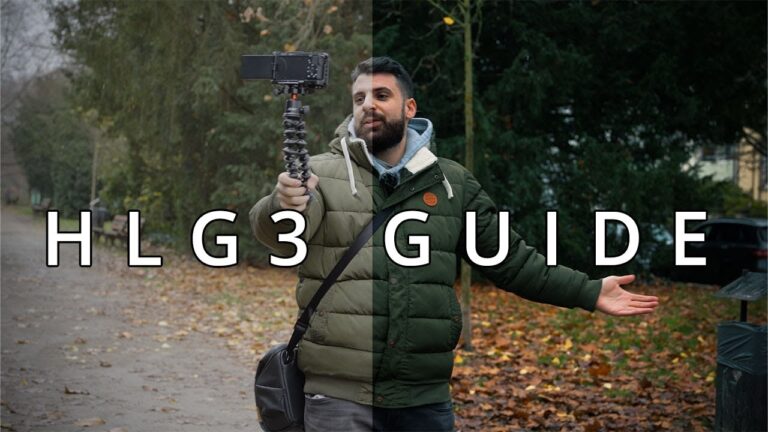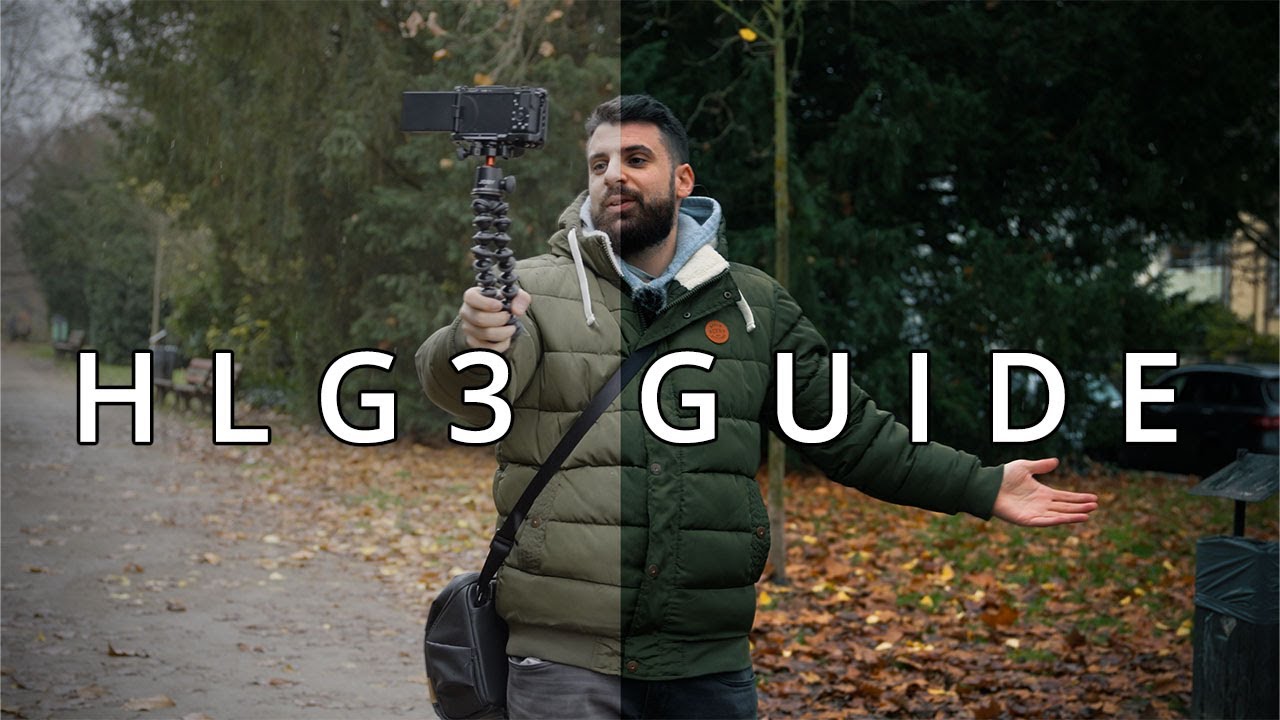
Basiert auf meinen Videos: HLG3-Guide, Sony Farbprofile + Free LUT, S-Log3 Tutorial und Portrait in Lightroom.
Du hast ein flaches, graues Video vor dir und keine Ahnung, wie daraus die satten Farben werden, die du bei anderen siehst. Das Problem sitzt fast nie im Schnittprogramm. Es sitzt in der Belichtung, im falschen Farbprofil und in einem Detail, das dir in der Kamera niemand erklärt. Ich zeig dir hier den ganzen Weg, den ich seit über einem Jahr fahre, von der ersten Aufnahme bis zum fertigen Export.
Was ist Color Grading in Premiere Pro?
Color Grading in Premiere Pro heißt, du korrigierst und gestaltest die Farben deines Footage im Lumetri-Farbfenster. Zwei Dinge steckst du dahinter: Color Correction (die Farben werden erst mal richtig, also neutral und natürlich) und Color Grading (du gibst dem Ganzen einen Look, einen Stil). Beides passiert im Workspace „Color“, und dein wichtigstes Werkzeug sind die Lumetri Scopes.
Der Denkfehler von fast allen Anfängern: Sie glauben, die Farben macht man komplett im Schnitt. Stimmt nicht. Du machst in der Kamera die Vorarbeit, indem du in einem Profil mit viel Farbinformation drehst, und Premiere holt diese Information dann raus. Drehst du im falschen Profil oder belichtest falsch, kann dir kein Regler der Welt das Bild noch retten.
Warum das Farbprofil über dein ganzes Grading entscheidet
Das Farbprofil legt fest, wie viel Farbinformation deine Kamera überhaupt abspeichert. Ein Log- oder HLG-Profil speichert einen viel breiteren Farbraum (Color Gamut) als das Standardprofil. Mehr Information heißt mehr Spielraum im Post, aber auch mehr Arbeit, weil das Bild aus der Kamera erst mal flach und entsättigt aussieht.
Welches Profil das richtige ist, hängt an einer einzigen Frage: Ist deine Kamera 8-Bit oder 10-Bit?
| Kameratyp | Beispiele | Empfohlenes Profil | Warum |
|---|---|---|---|
| 8-Bit | Sony ZV-E10, A7C, A6000er-Reihe, A7 III | HLG3 | S-Log3 erzeugt hier Artefakte und Flecken |
| 10-Bit | Sony A7S III, ZV-E1, A6700, ZV-E10 II, FX3 | S-Log3 | speichert deutlich mehr Farbinformation |
Eine 10-Bit-Kamera speichert viel mehr Farbwerte als eine 8-Bit-Kamera. Deshalb solltest du S-Log3 nur mit einer 10-Bit-Kamera fahren, sonst wird das ein Kampf. Willst du auf einer 8-Bit-Kamera trotzdem ein flaches Profil, nimm HLG3, da hast du den größten Dynamikumfang ohne die Log-Probleme. Welches Profil deine Kamera hat und wie die einzelnen Sony-Profile heißen, hab ich im Guide zu den Sony Picture Profiles im Detail auseinandergenommen.
Ein Tipp, den viele überspringen: Stell den Detail-Wert im Profil auf minus 7. Das verhindert Rauschen. Schärfe kannst du später im Post sauber dazugeben, rausrechnen kannst du sie nicht.
S-Log3 oder HLG3, was solltest du nehmen?
Nimm HLG3, wenn deine Kamera 8-Bit ist oder du schnell fertig sein willst. Nimm S-Log3, wenn du eine 10-Bit-Kamera hast und die maximale Kontrolle im Grading brauchst. HLG steht für Hybrid Log Gamma und ist ein Mix aus zwei Kontrastkurven, Rec.709 und Log zugleich. Ursprünglich war HLG dafür gedacht, HDR-Content auszuspielen, nicht aufzunehmen. Auf dem Papier klingt das nach dem perfekten Kompromiss.
Die ehrliche Schwäche: HLG3 kommt aus dem Post extrem gesättigt raus, oft zu satt, und ein Teil der Community sagt, du kannst es ohne echten HDR-Monitor nicht sauber beurteilen. ABER mit den Werkzeugen in Premiere (RGB-Parade, Vektorscope, Waveform) ist genau das heute kein Problem mehr, und du bekommst auf einer günstigen 8-Bit-Kamera einen Dynamikumfang, den dir S-Log3 dort nie liefern würde.
Für die Praxis heißt das:
1. 8-Bit-Kamera, Run and Go, wenig Zeit: HLG3 in PP10, Gamma HLG3, Color Mode BT2020, Detail minus 7. 2. 10-Bit-Kamera, mehr Kontrolle gewünscht: S-Log3 mit S-Gamut3.Cine (das Cine graded sich leichter als das normale S-Gamut3).
Beide Wege hab ich jeweils in einem eigenen Deep-Dive festgehalten: S-Log3 richtig belichten und Rauschen vermeiden und HLG3 richtig belichten und color graden.
Wie belichtest du Log und HLG richtig?
Log und HLG sind belichtungshungrig, also belichtest du bewusst leicht über. Der Fachbegriff ist ETTR, Exposed to the Right. Der Grund dahinter: Wenn du im Post Kontrast und Sättigung anhebst, senkt Premiere automatisch die Belichtung mit. Hast du zu dunkel gedreht, ziehst du das Bild dann hoch und holst dir das Rauschen rein. Ein niedriger ISO allein schützt dich nicht, wenn das Bild unterbelichtet ist.
Dafür arbeitest du mit vier Werkzeugen in der Kamera und am Monitor.
Metering Mode als erster Blick
Der Metering Mode (M.M) zeigt dir, ob du für dein Profil richtig belichtet bist. Bei S-Log3 und HLG3 willst du einen Plus-Wert sehen, also plus 1.3, plus 1.7 oder plus 2.0. Das bedeutet, das Bild ist für die Kamera „überbelichtet“, und genau das ist für Log korrekt. Bei einem Standardprofil wie S-Cinetone willst du dagegen 0.0.
Aber Vorsicht, der Metering Mode kann lügen. Er weiß nicht, was dein Subjekt ist. Filmst du gegen einen hellen Himmel und eine Person ist im Bild, blinkt er dir vielleicht Überbelichtung an, obwohl dein Gesicht sauber sitzt. Deshalb verlässt du dich nie nur auf diesen einen Wert.
Zebras für Haut und für Clipping
Die Zebra-Funktion zeigt dir Streifen an den Stellen, die einen bestimmten Belichtungswert überschreiten. Ich stelle mir zwei Custom-Werte:
- Custom 1 für Hauttöne: Standard-Range 70, plus/minus 5. Die Zebras erscheinen dann zwischen 65 und 75. Um 70 herum sitzt Haut sauber, ohne zu glänzen.
- Custom 2 als oberes Limit: Lower Limit auf 94 bis 97 plus. Das ist ein Puffer. Siehst du hier Zebras, bist du noch knapp in der Range, nicht sofort ausgefressen.
Bei HLG3 gilt: HLG3 und HLG dürfen bis 100 Prozent, HLG1 nur bis 87 Prozent, HLG2 bis 95 Prozent. Ich lasse mir bewusst 5 Prozent Puffer, damit nicht ein einzelner Farbkanal clippt, während Weiß noch okay aussieht.
Histogramm, Waveform und False Color zur Kontrolle
Das Histogramm zeigt dir als „Berg“, ob deine Werte links (Schatten) oder rechts (Highlights) liegen. Knallt der Berg rechts an die Decke, clippst du bei den Highlights und verlierst diese Information für immer. Knallt er links an, verlierst du in den Schatten. Für ETTR willst du den Berg eher rechts, aber ohne die Decke zu berühren.
Die Luma-Waveform und False Color machen dasselbe sichtbar. Mit False Color auf einem externen Monitor siehst du farbcodiert, wo mittelgraue Töne, Haut und ausgefressene Lichter liegen. Ich checke damit, dass mein Subjekt sauber sitzt, der Himmel dahinter ist mir oft egal.
Genau das ist der zweite wichtige Punkt: Belichte auf dein Subjekt, nicht auf den Hintergrund. Ist hinter einer Person ein heller Himmel, richtest du die Belichtung auf die Person. Verlierst du den Himmel dabei, ist das okay, solange die Person sitzt. Willst du beides retten, hilft ein ND-Filter. Welcher ND für welche Situation passt, steht im Objektiv-Filter Guide zu ND, CPL und Diffusion.
ISO, Base ISO und Dual Base ISO
ISO hebt die Belichtung an, mehr ISO heißt mehr Rauschen, so weit die Regel. Aber es gibt Ausnahmen. Viele 10-Bit-Kameras (A7S III, ZV-E1, FX3) haben eine Base ISO von 640 für S-Log3, dort ist der Dynamikumfang am besten. Und sie haben einen zweiten sauberen Punkt, den Dual Base ISO, oft bei 12800. Alles zwischen 640 und 10000 rauscht zunehmend, ab 12800 ist das Rauschen wie weggezaubert.
Praktisch heißt das: Von 640 bis etwa 1250 bist du sauber. Brauchst du auf einmal 3200, spring lieber direkt auf 12800 hoch und dunkle mit einem ND-Filter wieder ab. Finger weg von den erweiterten ISO-Werten mit dem weißen Balken über und unter der Zahl, dort funktionieren die Zebras nicht mehr und du verlierst Dynamikumfang.
Wie machst du Color Grading in Premiere Pro mit einer LUT?
Der schnellste Weg zu richtigen Farben ist eine Konvertierungs-LUT im Lumetri-Fenster. Eine LUT (Look-Up-Table) rechnet dein flaches Log- oder HLG-Bild in einem Klick auf korrekte Rec.709-Farben um. Ich fahre seit Ewigkeiten die Paul-Leeming-LUT und ehrlich, sie spart mir massig Zeit. Sie kostet rund 40 US-Dollar auf leeminglutpro.com, und im Combo-Paket sind LUTs für S-Log3, HLG3 und viele andere Kameras dabei. Ich steh in keiner Verbindung zu Paul Leeming, ich empfehle sie, weil sie funktioniert.
So läuft der Ablauf:
1. Workspace oben rechts auf Color stellen und die Lumetri Scopes einblenden (Window > Lumetri Scopes). 2. Per Rechtsklick in den Scopes Parade RGB, Waveform Luma und Vectorscope aktivieren, das sind die drei, mit denen ich arbeite. 3. Im Lumetri-Panel unter Basic Correction > Input LUT die passende LUT wählen, bei HLG3 die „Sony Picture Profiles HLG3 für Rec.709“. 4. Unter Creative einen Look draufsetzen, ich nehme meist Basic Balanced, und die Intensität auf etwa 80 bis 85 runterziehen, weil HLG3 sonst zu satt bleibt. 5. Feintuning über Curves und Color Wheels.
Ein Detail, das viele stolpern lässt: Importierst du HLG-Footage, sieht es erst komplett anders aus, weil es als Rec.2100 reinkommt (der Clip-Typ mit der Null am Ende). Die Input-LUT konvertiert das nach Rec.709, danach stimmen die Farben. Weil die Paul-Leeming-LUT extrem belichtungshungrig ist, drehst du dein Footage bewusst überbelichtet, dann sitzt die LUT wie Butter.
Ich hab auch eine eigene, kostenlose LUT (Serotec / 0-tech) rausgegeben. Die verlangt allerdings, dass du in der Kamera den Exposure-Wert auf 0 lässt und Haut auf 75 Prozent Zebras belichtest, sonst sieht das Ergebnis nicht sauber aus.
Wie gradest du ohne LUT, komplett manuell?
Ohne LUT baust du dir die Korrektur selbst über Basic Correction, Curves und Color Wheels auf. Das dauert länger, aber du verstehst, was passiert, und bist von keiner gekauften Datei abhängig. Ich bin kein Colorist, das ist mein simpler Praxis-Weg:
1. Weißwerte runter, weil überbelichtetes Log-Footage oben an der 100 klebt und clippt. 2. Schwarzwerte und Schatten anheben bzw. runterziehen, bis wieder echtes Schwarz und Tiefe im Bild ist. 3. Kontrast dazu. Achtung, mit dem Kontrast steigt automatisch die Sättigung. 4. Curves: untere Töne leicht senken, obere leicht anheben, dann die S-Kurve verfeinern. 5. HSL / Saturation vs. Luma feinjustieren, bei HLG3 nehme ich Sättigung raus, damit es natürlicher wirkt. 6. Color Wheels für Mitteltöne, Highlights und Schatten zum Abschluss.
Wenn du dein Bild absolut neutral aufsetzen willst, statt nach Gefühl, lohnt sich ein Color Checker im Bild. Wie du damit in Premiere sauber kalibrierst, zeige ich in Color-Checker-Farbkalibrierung in Premiere Pro. Und merk dir eins über alle Programme hinweg: Dein Monitor ist ein Lügner. Auf deinem Bildschirm sieht es top aus, auf meinem grässlich. Deshalb verlässt du dich am Ende immer auf die Scopes, nicht aufs Auge.
Gilt das auch für Fotos? Color Grading in Lightroom
Ja, das Prinzip ist dasselbe, nur heißt das Werkzeug in Lightroom Maske statt LUT. Bei einem Portrait gehst du nicht global ans Bild, sondern maskierst gezielt einzelne Bereiche und ziehst sie einzeln zurecht. Lightroom erkennt Personen, Himmel, Hintergrund und Objekte per KI automatisch, du wählst mit Select People, Select Sky oder Select Background aus.
Bei einem Hochzeitsbild sah mein Ablauf so aus: Anzug maskieren und die Schatten wieder rausholen (im Schwarz stecken sonst verlorene Details), Zähne und Augen leicht aufhellen, Bart und Haare mit mehr Textur, Gesicht softer, dann Himmel abdunkeln und blauer ziehen. Zum Schluss ein Radial Gradient, der Fokus aufs Paar legt. Wichtig bei allem: wenig, herantasten, ständig Vorher/Nachher checken. Zu viel und das Bild wirkt bearbeitet.
Ein Detail, das dich auch beim Video betrifft: Sobald du an den Schatten (Tiefen) ziehst und sie aufhellst, kommt Rauschen dazu. Das ist überall so. In Lightroom rechnest du es am Ende mit der KI-Entrauschung wieder raus. Den ganzen Portrait-Workflow mit Masken hab ich in Portrait-Retusche in Adobe Lightroom mit KI-Masken Schritt für Schritt aufgeschrieben.
Der Rest der Postproduktion: Proxy, Schnitt und Export
Color Grading ist ein Teil, aber deine Postproduktion hat noch drei Baustellen, die über Tempo und Endqualität entscheiden.
- Proxys: 4K-Log-Footage ruckelt auf schwächeren Rechnern. Mit Proxys schneidest du auf leichten Kopien und rechnest am Ende in voller Auflösung raus. Wie das mit Sony-Material sauber läuft, steht im Proxy-Workflow für Sony-Kameras in Premiere Pro.
- Grading-Reihenfolge: Erst Color Correction (Farben neutral), dann Grading (Look). Nie umgekehrt, sonst baust du deinen Stil auf falschen Farben auf.
- Export: Der beste Grade bringt nichts, wenn der Export das Bild wieder kaputtmacht. Die passenden Einstellungen für YouTube in 4K und 1080p findest du in beste Export-Einstellungen in Premiere Pro.
Ein sauber gegradetes, richtig exportiertes Video sieht direkt teurer aus, und teurer aussehende Videos halten Zuschauer länger. Genau das schlägt bei YouTube auf die Reichweite durch.
Häufige Fragen
Was ist der Unterschied zwischen Color Correction und Color Grading?
Color Correction bringt die Farben erst mal auf neutral und natürlich, also so, wie die Szene wirklich aussah. Color Grading setzt danach einen Look drauf, einen Stil mit bestimmter Stimmung. In Premiere machst du Correction unter Basic Correction, den Look unter Creative.
Warum sieht mein HLG-Footage in Premiere komplett falsch aus?
Weil HLG-Material als Rec.2100 importiert wird und dein Timeline-Farbraum Rec.709 ist. Setz im Lumetri-Panel unter Basic Correction eine Input-LUT, die von HLG3 nach Rec.709 konvertiert, dann stimmen die Farben. Erst danach graden.
Brauche ich eine teure LUT wie Paul Leeming?
Nein, du kommst auch manuell über die Lumetri Scopes ans Ziel. Eine LUT spart dir aber pro Clip viel Zeit, weil du in einem Klick korrekte Farben hast. Willst du erst mal ohne Kosten testen, nimm eine kostenlose LUT und achte darauf, deine Kamera exakt nach deren Vorgabe zu belichten.
Warum rauscht mein S-Log3 so stark?
Fast immer, weil du unterbelichtet hast. S-Log3 ist belichtungshungrig, du musst leicht überbelichten (ETTR). Hebst du ein zu dunkles Bild im Post hoch, holst du dir das Rauschen rein. Halt außerdem die Base ISO ein (bei vielen Sony 640) oder spring auf den Dual Base ISO.
Kann ich mit einer 8-Bit-Kamera überhaupt sauber graden?
Ja. Nimm statt S-Log3 das HLG3-Profil, stell Detail auf minus 7 und belichte sauber nach Zebras und Histogramm. Dann hast du auf 8-Bit genug Spielraum für ein solides Grading, ohne die Artefakte, die S-Log3 auf diesen Sensoren erzeugt.
Fang beim nächsten Dreh mit dem Profil an
Wenn du eine Sache aus diesem Guide mitnimmst: Gutes Color Grading beginnt in der Kamera, nicht in Premiere. Stell dein Farbprofil passend zu deiner Kamera ein, belichte nach ETTR mit Zebras und Histogramm, und der Rest im Post ist nur noch Feinschliff.
Für Sony-A7-IV-Nutzer hab ich meine kompletten Foto- und Video-Einstellungen als Settings-Download für 5 Euro zusammengepackt, inklusive der Profile und Belichtungswerte, mit denen ich drehe. Damit sparst du dir das Herumprobieren im Menü und drehst direkt gradingfähiges Footage.
Das ganze HLG3-Video auf YouTube ansehen oder direkt in den S-Log3-Guide springen. Wenn dir der Guide geholfen hat, lass ein Abo da, dann weiß ich, dass ich weitermachen soll.